




















В сегодняшней статье мы поговорим о том, как настроить список форматов для экспорта отчета или дашборда, а также определить параметры экспорта по умолчанию. Такая возможность появилась еще в релизе 2024.4, однако об этом мало кто знает. Забегая вперед, скажем, что для этого не потребуется писать ни строчки кода: все действия выполняются в дизайнере отчетов. И об этом чуть ниже.
Как было до версии 2024.4
Во встраиваемых компонентах Stimulsoft, а в частности, во вьювере, возможность настроить список форматов экспорта для отчетов и панелей индикаторов присутствовала уже давно, равно как и возможность определения параметров экспорта по умолчанию. С той лишь оговоркой, что, во-первых, все действия выполняются в коде приложения при помощи опций компонента Вьювер, а во-вторых, это никак не зависит от просматриваемого шаблона, то есть, распространяется на все отчеты и дашборды, которые загружены в этот вьювер.Что изменилось после версии 2024.4
Все возможности, которые были доступны для встраиваемых компонентов Stimulsoft, остались. По-прежнему можно определить список форматов во вьювере и указать параметры экспорта. Однако появилась возможность настроить список форматов экспорта для конкретного отчета и определить параметры экспорта, причем делается это не в коде приложения, а в дизайнере отчетов, для конкретного шаблона. При этом настройки экспорта фактически сохраняются в самом отчете.Настройка экспорта в дизайнере отчетов
Чтобы настроить параметры экспорта, следует открыть шаблон отчета в Stimulsoft Designer и перейти к свойствам шаблона, выделив серую область между страницей и панелью свойств, или же выбрать команду Свойства (Properties) на вкладке Отчет (Report) Ribbon-интерфейса. Затем на панели свойств следует нажать кнопку Обзор (Browse) у свойства Параметры экспорта (Export Settings). После чего будет вызван редактор, в котором можно настроить список форматов экспорта и их параметров.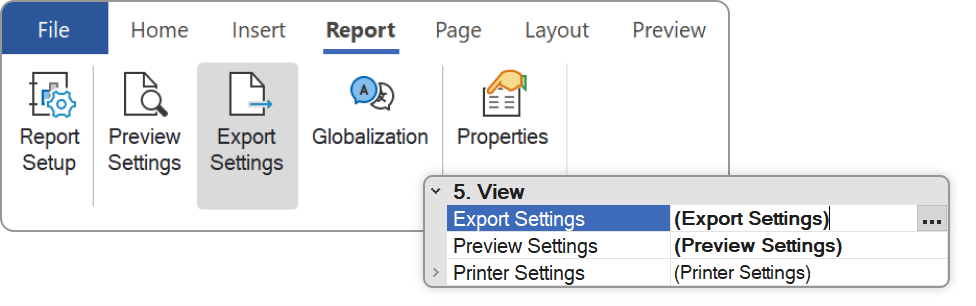
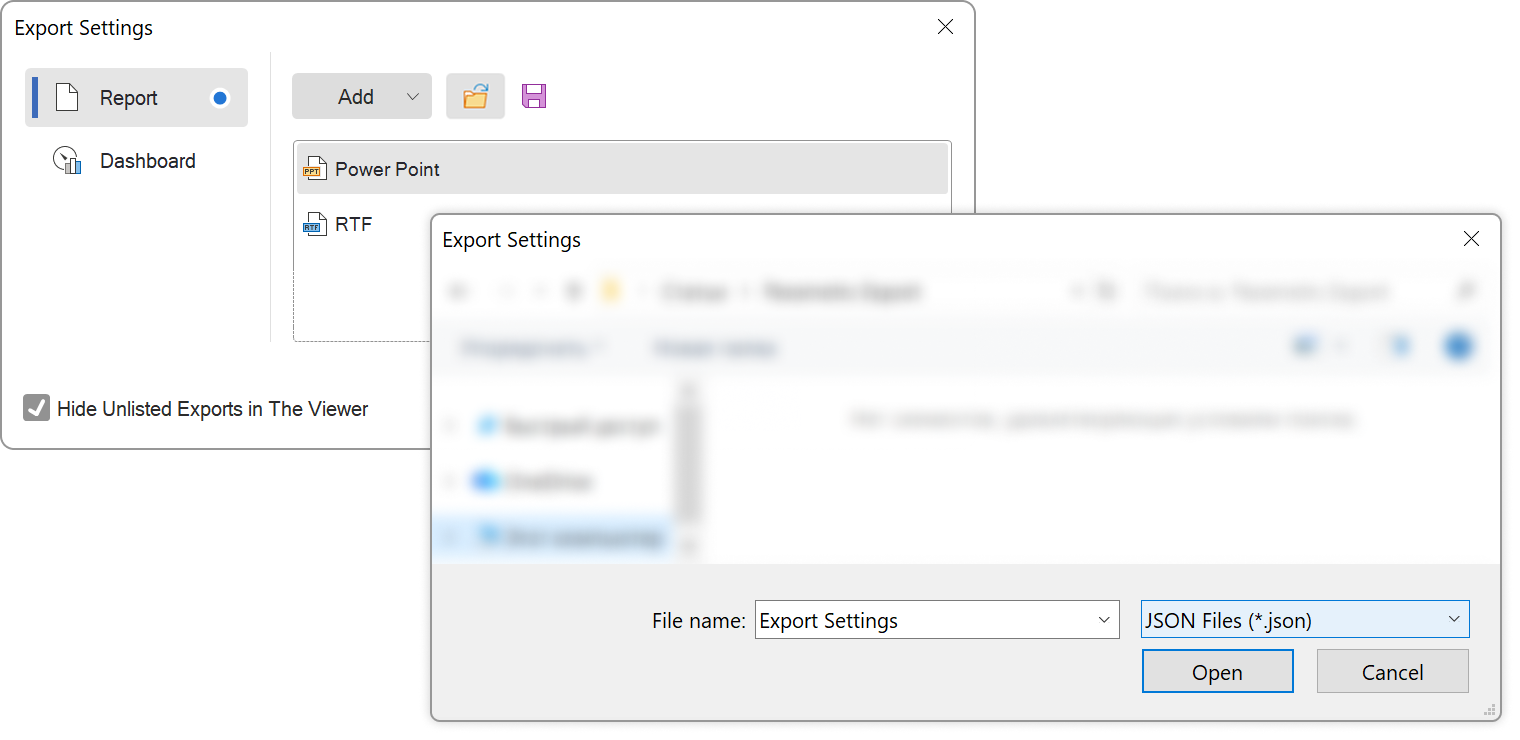
Редактор «Параметры экспорта»
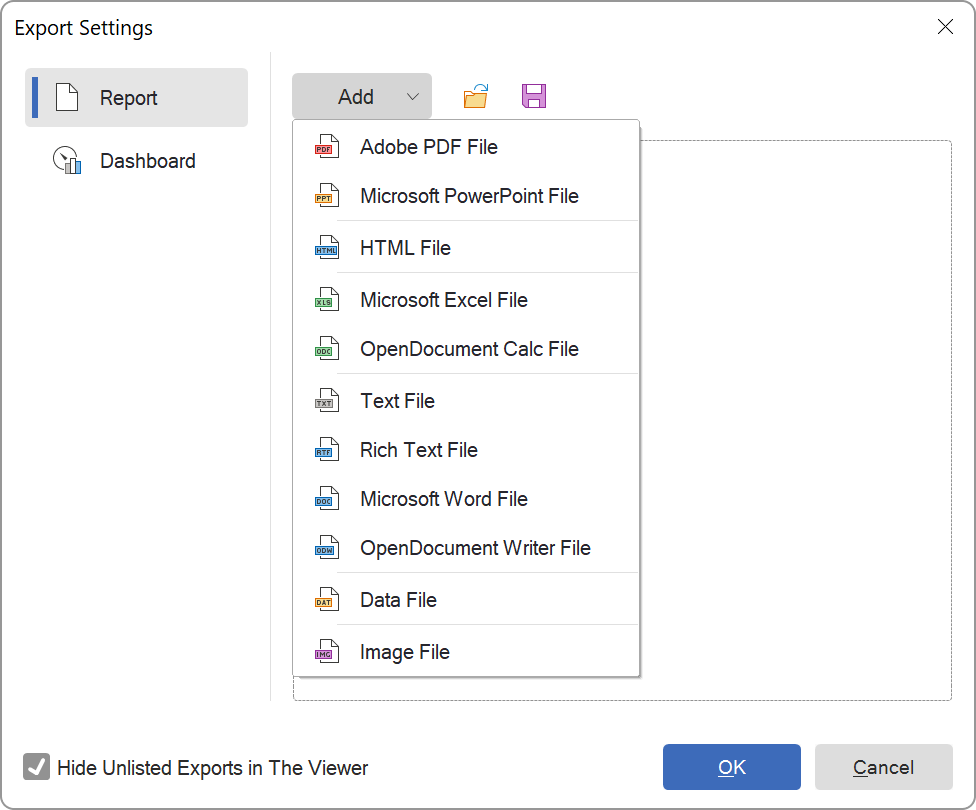
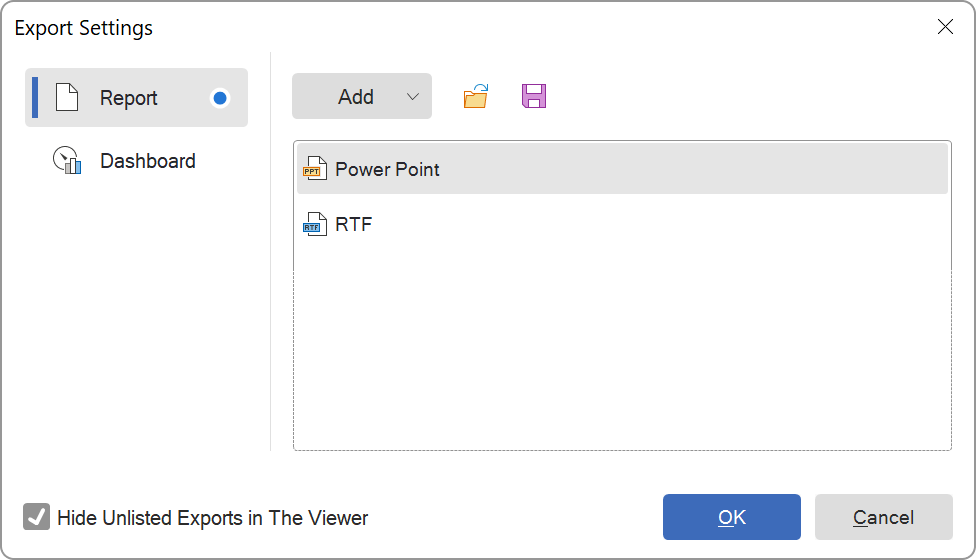
Редактор представлен двумя вкладками – Отчет (Report) и Панель индикаторов (Dashboard). Это связано с тем, что один и тот же шаблон отчета может содержать как страницы отчета, так и дашборда. Несмотря на то, что некоторые форматы экспорта у отчетов и панелей индикаторов совпадают, настройки экспорта у них все же отличаются. Отсюда вытекает первое, так сказать, правило: параметры экспорта для отчета и панели индикаторов настраиваются по отдельности.Для того чтобы добавить какой-либо формат в список, достаточно выбрать его в меню Добавить (Add). После чего выбранный элемент будет отображаться в списке. Теперь если выделить этот формат экспорта, то все его параметры будут представлены на панели свойств в дизайнере, где для них можно определить необходимые значения при экспорте.
 Важное уточнение
Если какой-либо формат экспорта добавлен, то при его выборе во вьювере меню Параметры экспорта (Export Settings) отображаться не будет. Не менее важен параметр Скрыть неперечисленные экспорты во вьювере (Hide Unlisted Exports in the Viewer). Тут речь о том, какой список форматов для экспорта будет в меню Сохранить (Save) во вьювере. Если параметр установлен, то меню Сохранить будет содержать только те форматы, которые были добавлены. Если же этот параметр не установлен, то меню Сохранить во вьювере будет содержать полный список форматов для экспорта, с той лишь разницей, что для добавленных форматов именно параметры экспорта будут такими, какие были определены при настройке. А вот для остальных экспортов будет вызвано меню Параметры экспорта (Export Settings).
Сохранение и открытие настроек экспорта
Как уже было сказано, все, что настраивается в конкретном отчете или дашборде, распространяется только на него, в отличие, скажем, от настроек компонента Вьювер. При этом все же есть механизм получения этих настроек: после того как список форматов экспорта настроен и их параметры определены, все это можно сохранить в JSON-файл. Для этого в редакторе присутствует кнопка Сохранить (Save).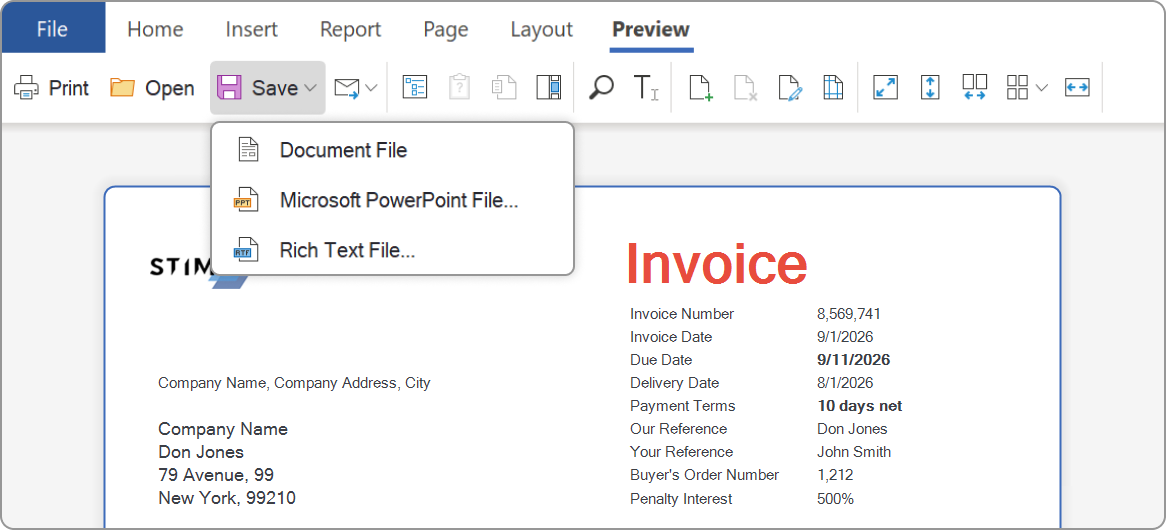
Очевидно, что после сохранения настроек их можно получить из файла. И для этого в редакторе Параметры экспорта присутствует кнопка Открыть (Open), нажав на которую будет вызван проводник, в котором следует выбрать JSON-файл с настройками экспорта. Таким образом, несмотря на то, что это настройки для конкретного отчета, существует механизм их распространения на другие шаблоны.
Приоритет настроек экспорта
Очень важный момент – это приоритет настроек конкретного отчета и настроек встроенного компонента. Речь идет о следующей ситуации: например, во встроенном компоненте Вьювер заданы одни настройки для экспорта в PDF, но во вьювер загружается шаблон с другими настройками для экспорта в этот же формат. Логика здесь простая: по умолчанию все отчеты используют настройки встроенного компонента. Однако если кто-либо осознанно задал настройки экспорта для конкретного отчета, то приоритет будет у них. Это важно учитывать при экспорте отчетов и панелей индикаторов.Таким образом, начиная с версии 2024.4, список форматов экспорта и их параметры можно настроить не только в коде приложения через опции компонента Вьювер, но и прямо в дизайнере, для конкретного шаблона отчета или панели индикаторов без единой строчки кода. Эти настройки сохраняются в самом шаблоне, а также могут быть экспортированы и импортированы в виде JSON-файла, что позволяет переносить их между разными отчетами. И, главное, что стоит запомнить: если настройки экспорта заданы одновременно и во вьювере, и в шаблоне, приоритет всегда будет у настроек шаблона.