




















Im heutigen Artikel sprechen wir darüber, wie Sie eine Liste von Formaten für den Export eines Berichts oder Dashboards konfigurieren und wie Sie die Export-Einstellungen festlegen. Diese Funktion wurde in Version 2024.4 eingeführt, obwohl sie nur wenigen bekannt ist. Wir werden im Folgenden keine einzige Zeile Code schreiben, sondern alle Schritte im Designer durchführen. Das erläutern wir im Detail weiter unten.
Vor der Version 2024.4
In den eingebetteten Stimulsoft-Komponenten, insbesondere im Viewer, ist die Möglichkeit, die Liste der Exportformate für Berichte und Dashboards zu konfigurieren sowie Standard-Exporteinstellungen festzulegen, bereits seit geraumer Zeit verfügbar. Allerdings gab es zwei wichtige Einschränkungen. Erstens wurden alle Schritte im Code der Anwendung mithilfe der Viewer-Komponentenoptionen durchgeführt. Zweitens waren die Einstellungen unabhängig von der angezeigten Vorlage und wurden auf alle Berichte und Dashboards angewendet, die in den Viewer geladen wurden.Was wurde in 2024.4 geändert?
Die bisherigen Funktionen der eingebetteten Stimulsoft-Komponenten wurden nicht entfernt. Sie können nach wie vor die Liste der Formate und die Export-Einstellungen im Viewer festlegen. Es wurde jedoch eine neue Funktion hinzugefügt – jetzt kann der Benutzer die Liste der Exportformate für einen bestimmten Bericht sowie die Export-Einstellungen für eine bestimmte Vorlage direkt im Designer konfigurieren, ohne eine Zeile Code schreiben zu müssen. Dabei werden alle Exporteinstellungen im Bericht selbst gespeichert.Export-Einstellungen im Designer festlegen
Öffnen Sie dazu Ihre Berichtsvorlage im Stimulsoft Designer. Die Eigenschaften der Vorlage erreichen Sie, indem Sie entweder den grauen Bereich zwischen der Seite und dem Eigenschaftenbereich anklicken oder im Ribbon-Menü auf der Registerkarte Bericht (Report) den Befehl Eigenschaften (Properties) auswählen. Im Eigenschaftenbereich suchen Sie dann den Punkt Export-Einstellungen (Export Settings) und klicken auf die Schaltfläche mit den drei Punkten. Daraufhin öffnet sich ein Editor, in dem Sie die Liste der Exportformate und die dazugehörigen Einstellungen nach Ihren Wünschen anpassen können.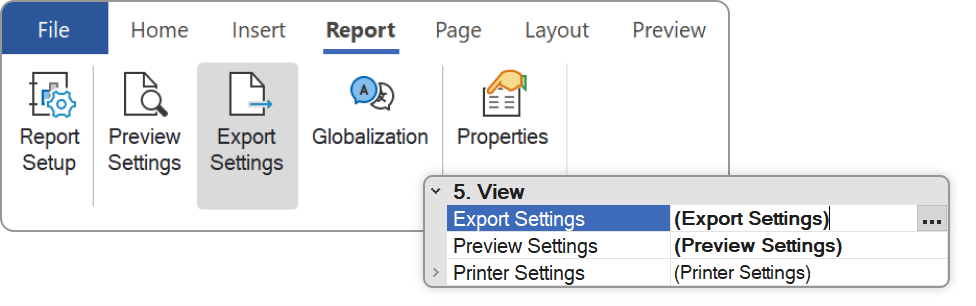
Export-Einstellungen-Editor
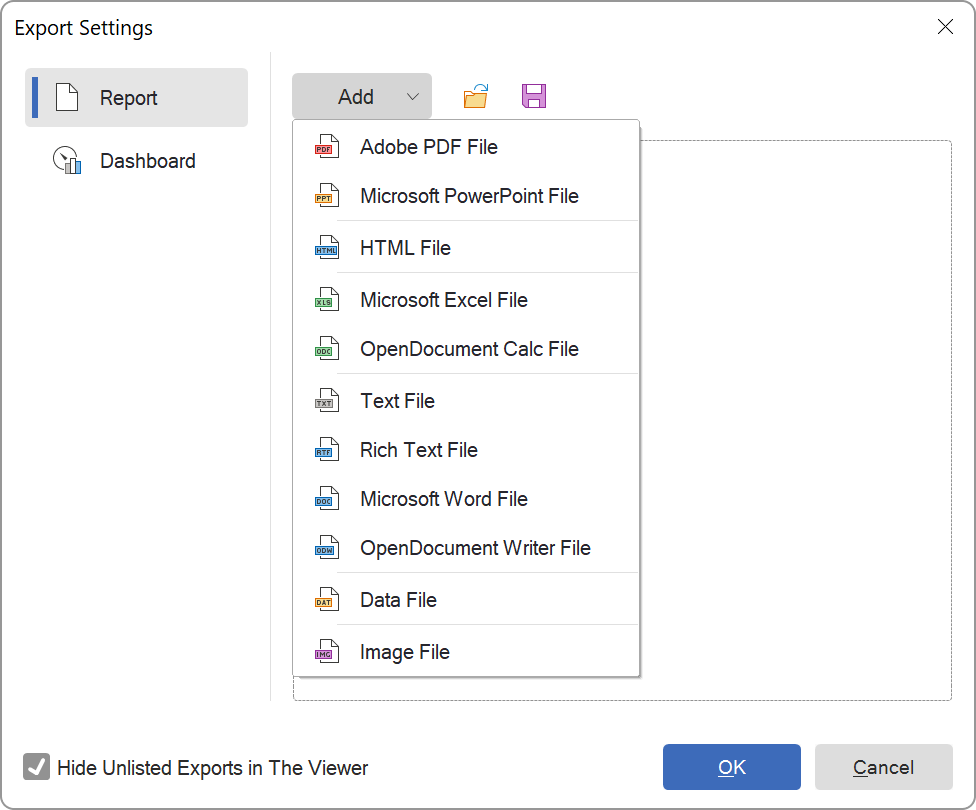
Im Editor gibt es zwei Registerkarten – Bericht und Dashboard. Dies liegt daran, dass dieselbe Vorlage sowohl einen Bericht als auch ein Dashboard enthalten kann. Und obwohl einige verfügbare Exportformate für Berichte und Dashboards identisch sind, unterscheiden sich ihre Export-Einstellungen. Daraus ergibt sich die erste Regel: Export-Einstellungen für Berichte und Dashboards werden getrennt voneinander konfiguriert.Um ein verfügbares Format zur Liste hinzuzufügen, wählen Sie es einfach im Menü Hinzufügen (Add) aus. Danach wird der ausgewählte Typ in der Liste angezeigt. Wenn Sie nun dieses Exportformat auswählen, werden alle seine Parameter im Eigenschaftenbereich angezeigt, wo Sie die gewünschten Optionen für den Export ändern können.
 Wichtig
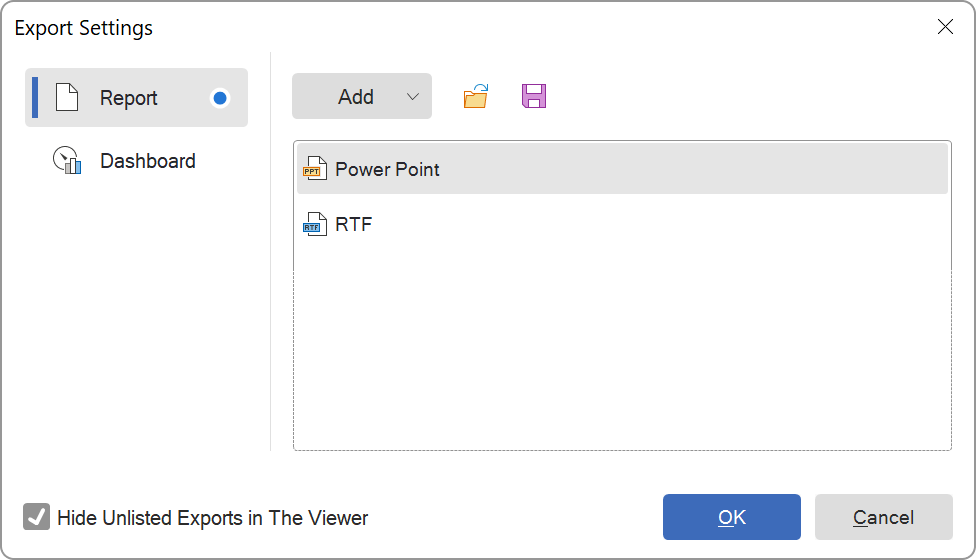
Wenn ein Exportformat hinzugefügt wurde, wird das Menü Export-Einstellungen (Export Settings) bei der Auswahl dieses Formats im Viewer nicht angezeigt. Die Option Ungelistete Exporte im Viewer ausblenden (Hide Unlisted Exports in the Viewer) ist ebenfalls wichtig. Sie bestimmt, welche Liste von Formaten im Menü Speichern (Save) im Viewer angezeigt wird. Wenn diese Einstellung aktiviert ist, enthält das Menü Speichern nur die hinzugefügten Formate. Wenn nicht, dann enthält das Menü Speichern im Viewer die vollständige Liste aller Exportformate – mit dem einzigen Unterschied, dass für die hinzugefügten Formate die Export-Einstellungen genau wie bei der Konfiguration festgelegt sind. Für alle übrigen Exportformate wird dagegen das Menü Export-Einstellungen geöffnet.
Export-Einstellungen speichern und öffnen
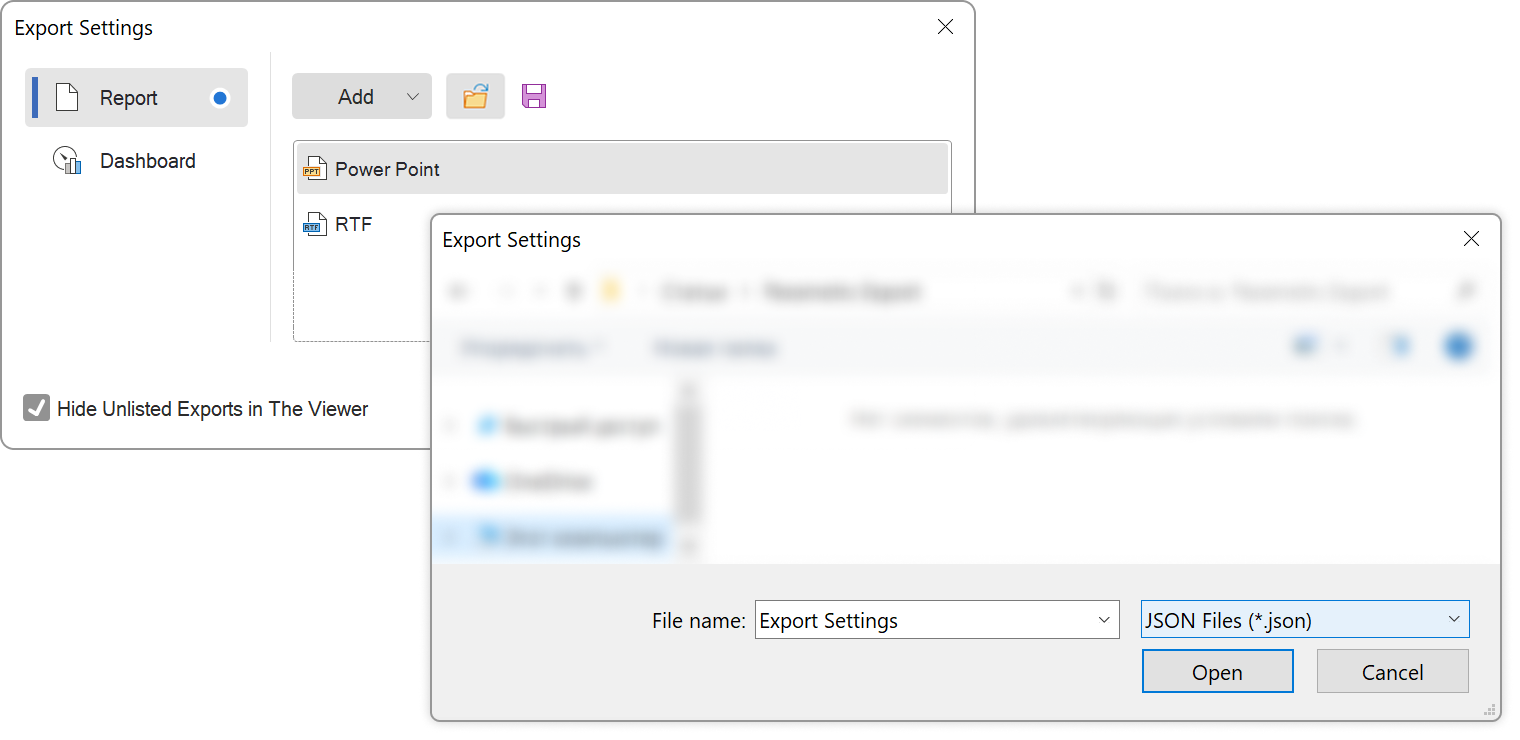
Wie bereits erwähnt, gelten alle in einem bestimmten Bericht oder Dashboard konfigurierten Einstellungen nur für diesen Bericht bzw. dieses Dashboard – anders als beispielsweise die Einstellungen für die Viewer-Komponente. Und es ist wichtig zu erwähnen, dass es eine Möglichkeit gibt, diese Einstellungen zu übernehmen: Sobald die Liste der Exportformate konfiguriert und ihre Parameter festgelegt wurden, kann alles in einer JSON-Datei gespeichert werden. Drücken Sie dazu einfach die Schaltfläche Speichern im Editor.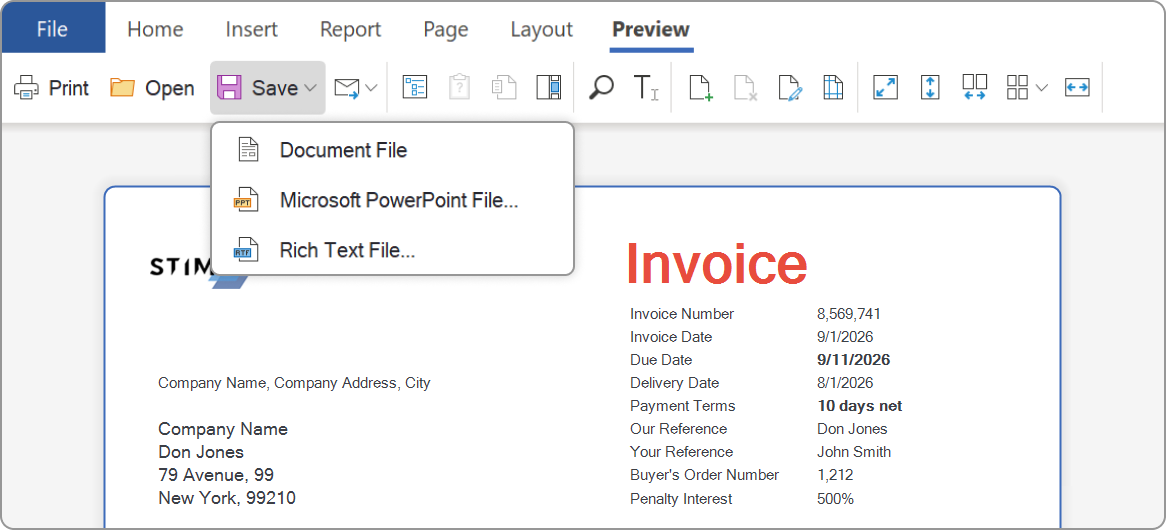
Offensichtlich können die gespeicherten Einstellungen jederzeit wieder aus der Datei geladen werden. Zu diesem Zweck verfügt der Export-Einstellungen-Editor über eine Schaltfläche Öffnen (Open). Durch Klicken darauf wird der Datei-Explorer geöffnet, in dem Sie die JSON-Datei mit den Export-Einstellungen auswählen. Somit existiert – obwohl diese Einstellungen für einen bestimmten Bericht erstellt wurden – ein Mechanismus, um sie auf andere Vorlagen zu übertragen.
Priorität der Export-Einstellungen
Ein sehr wichtiger Punkt ist die Priorität zwischen den Einstellungen für einen bestimmten Bericht und den Einstellungen für die eingebettete Komponente. Betrachten Sie folgende Situation: Zum Beispiel sind in der eingebetteten Viewer-Komponente bestimmte Einstellungen für den Export nach PDF festgelegt, aber in den Viewer wird eine Vorlage geladen, die abweichende Einstellungen für denselben Exporttyp aufweist. Die Logik ist hier einfach: Standardmäßig verwenden alle Berichte die Einstellungen der eingebetteten Komponente. Wenn jedoch für einen bestimmten Bericht die Export-Optionen gesetzt wurden, haben genau diese Einstellungen Priorität. Es ist wichtig, dies beim Exportieren von Berichten und Dashboards zu beachten.Somit kann ab der Version 2024.4 die Liste der Exportformate und deren Einstellungen nicht nur im Anwendungscode über die Optionen der Viewer-Komponente, sondern auch direkt im Designer für eine bestimmte Berichtsvorlage oder ein Dashboard konfiguriert werden – ohne eine einzige Codezeile schreiben zu müssen. Diese Einstellungen werden innerhalb der Vorlage selbst gespeichert und können als JSON-Datei exportiert und importiert werden, was die Übertragung zwischen verschiedenen Berichten ermöglicht. Und das Wichtigste: Wenn die Export-Einstellungen sowohl im Viewer als auch in der Vorlage angegeben sind, haben die Einstellungen der Vorlage immer Vorrang.