




















Управление разработчиками является важным процессом для обеспечения безопасности и соблюдения лицензионного соглашения. Если вы работаете с несколькими продуктами Stimulsoft или несколькими разработчиками, правильное назначение лицензий гарантирует, что каждый член вашей команды имеет доступ к необходимым инструментам (лицензионный ключ и техподдержка). Это также помогает вашей компании поддерживать прозрачность владения и контроля лицензий.
Каждому разработчику, который работает с нашими инструментами, необходима лицензия, он должен быть добавлен в аккаунт вашей компании и ему должен быть назначен соответствующий продукт.
Если вы приобрели одну или несколько лицензий нашего программного обеспечения, необходимо назначить каждого разработчика на продукт, который он использует, предоставить доступ к файлу и коду лицензионного ключа, а также доступ к технической поддержке. Управлять этим могут только пользователи с ролями Owner или Owner & Developer. Ниже приведена пошаговая инструкция по назначению лицензии разработчику в вашем корпоративном аккаунте.
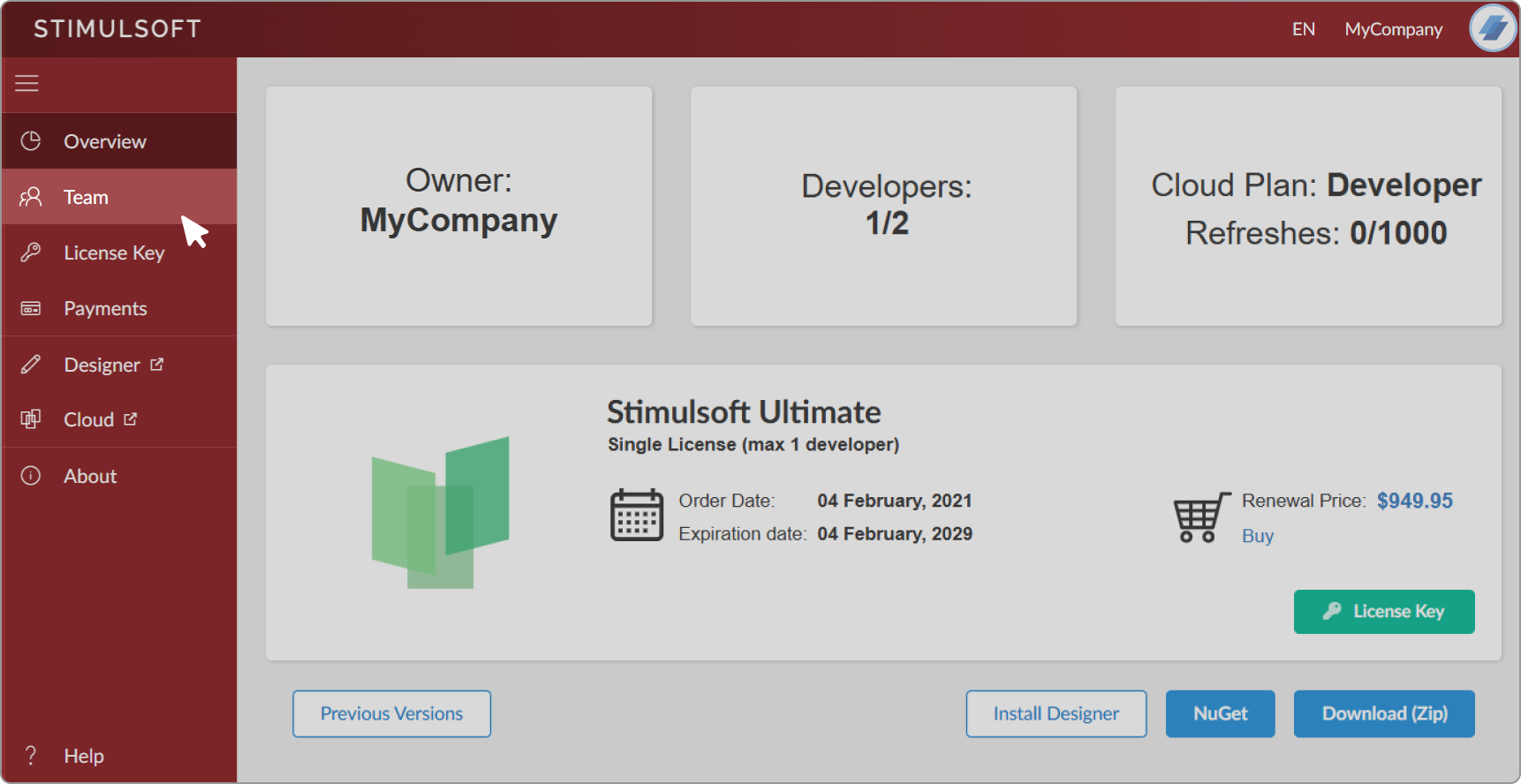
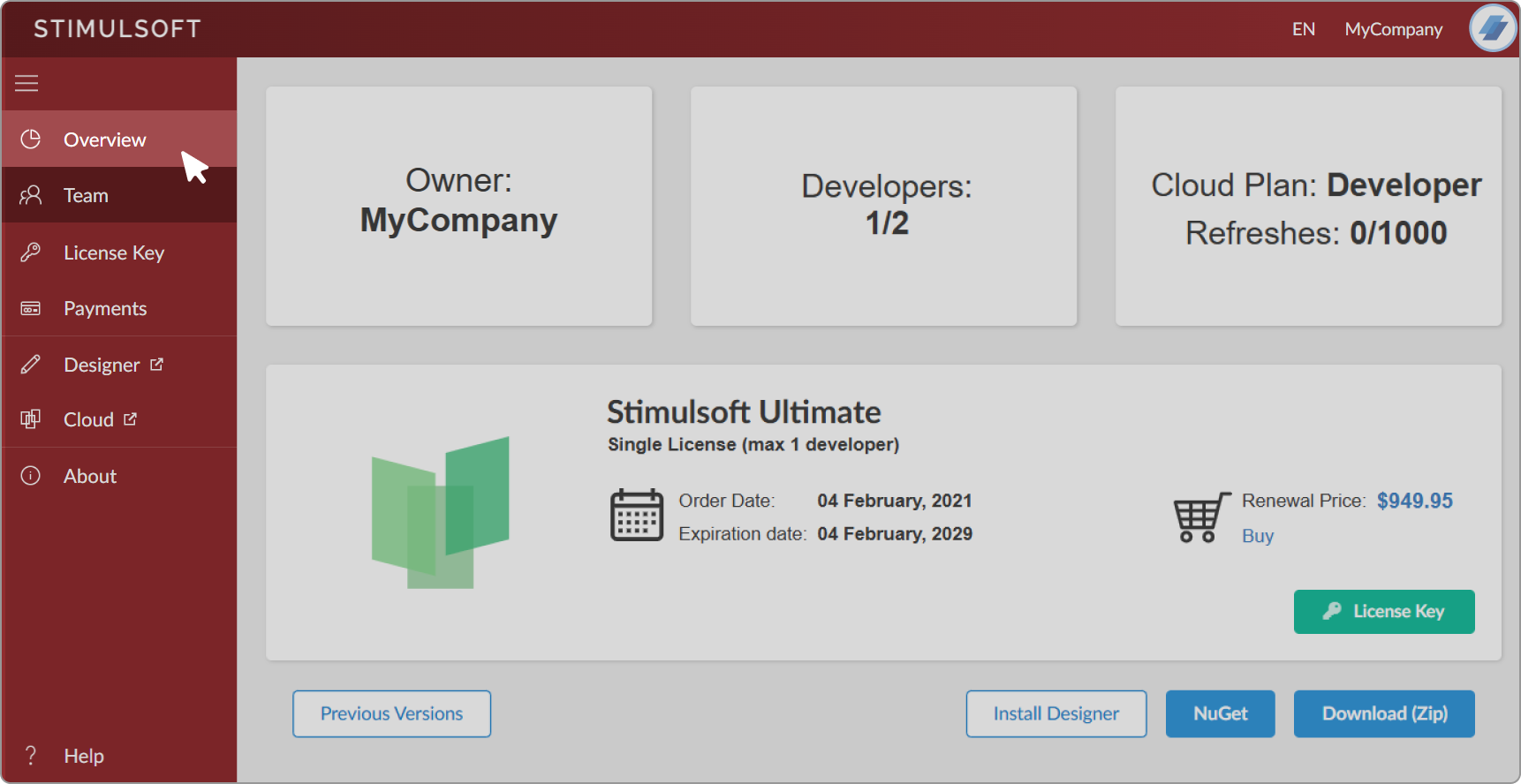
Также вы можете перейти через вкладку Team.
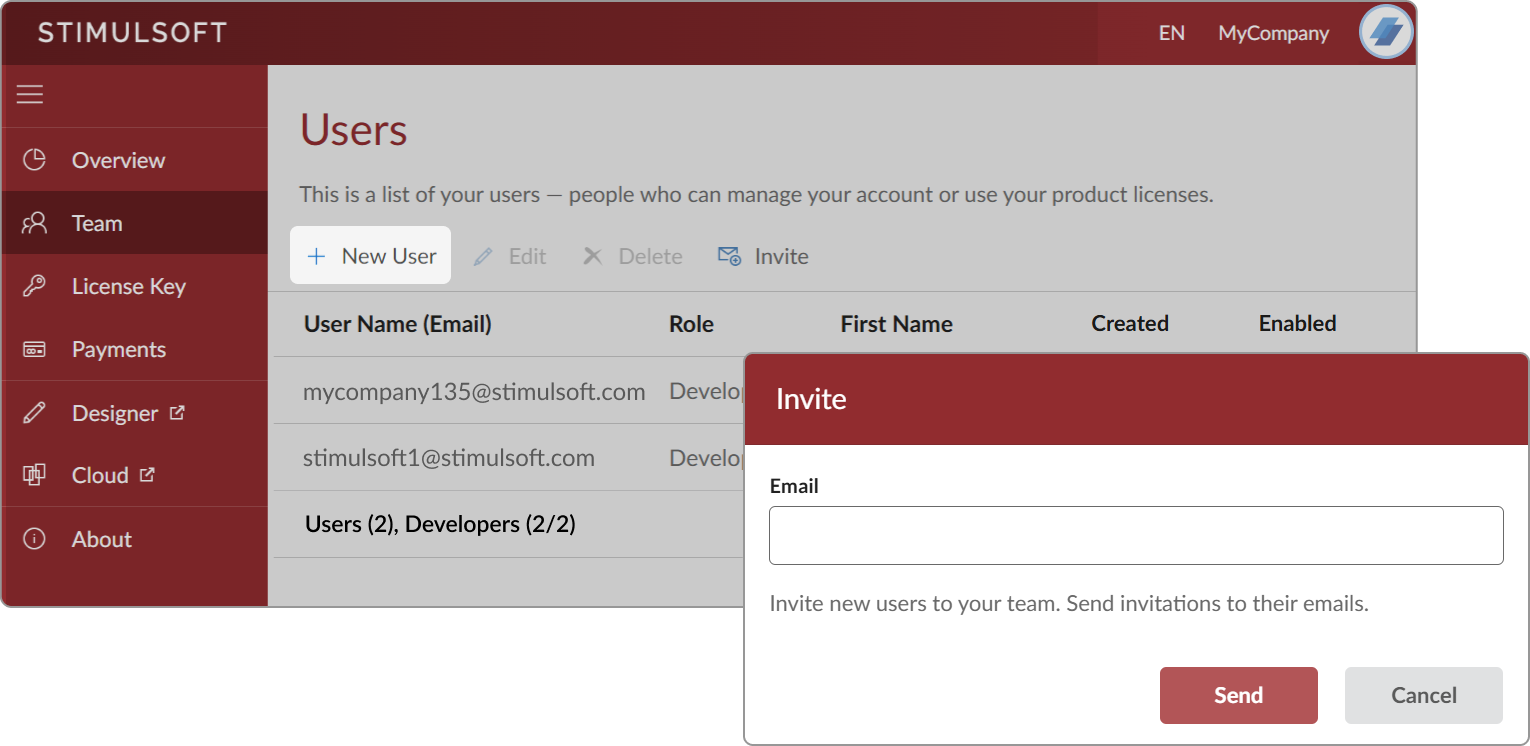
Если у разработчика уже есть аккаунт Stimulsoft, вам не нужно нажимать New User. Вместо этого нажмите кнопку Invite и введите адрес электронной почты разработчика. После нажатия Send разработчику будет отправлено письмо с приглашением. Чтобы завершить процесс, разработчик должен открыть письмо и нажать кнопку Accept, чтобы присоединиться к вашему корпоративному аккаунту.
Каждому разработчику, который работает с нашими инструментами, необходима лицензия, он должен быть добавлен в аккаунт вашей компании и ему должен быть назначен соответствующий продукт.
Если вы приобрели одну или несколько лицензий нашего программного обеспечения, необходимо назначить каждого разработчика на продукт, который он использует, предоставить доступ к файлу и коду лицензионного ключа, а также доступ к технической поддержке. Управлять этим могут только пользователи с ролями Owner или Owner & Developer. Ниже приведена пошаговая инструкция по назначению лицензии разработчику в вашем корпоративном аккаунте.
Войдите в аккаунт вашей компании
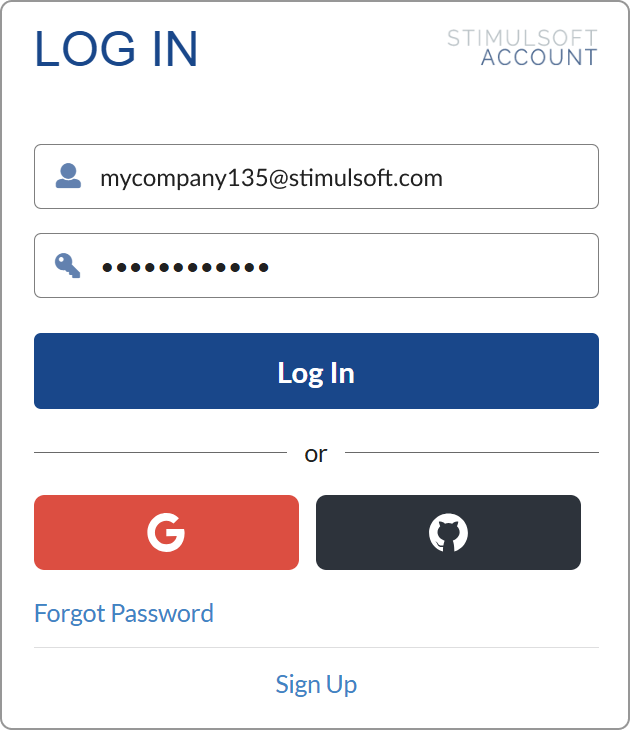
Откройте веб-браузер и перейдите в ваш аккаунт. Введите имя пользователя и пароль, затем нажмите кнопку Log In.Перейдите в раздел разработчиков
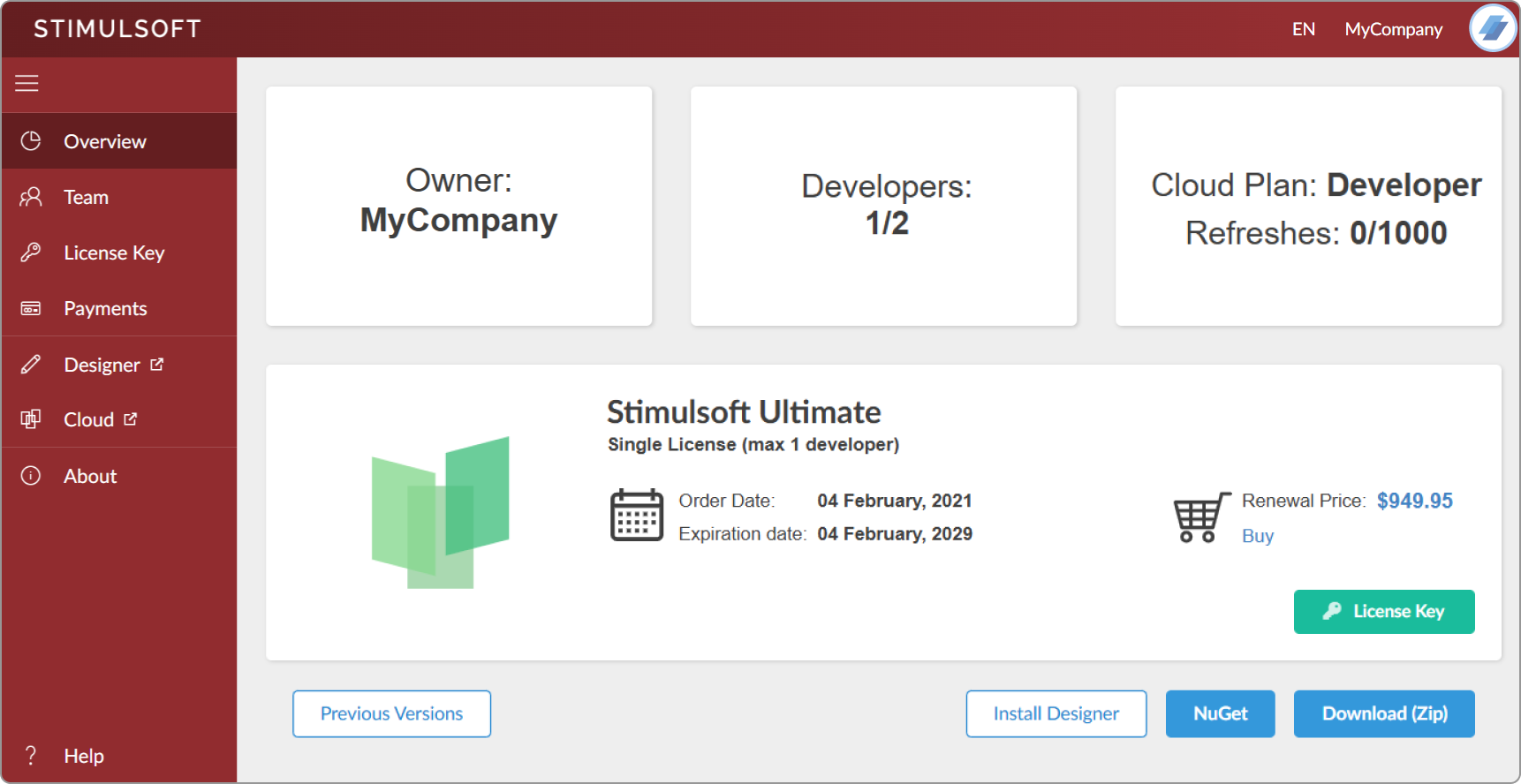
После входа в систему найдите и нажмите вкладку Developers в верхнем главном меню. Этот раздел предназначен для управления вашей командой разработчиков.Также вы можете перейти через вкладку Team.
Добавьте разработчиков
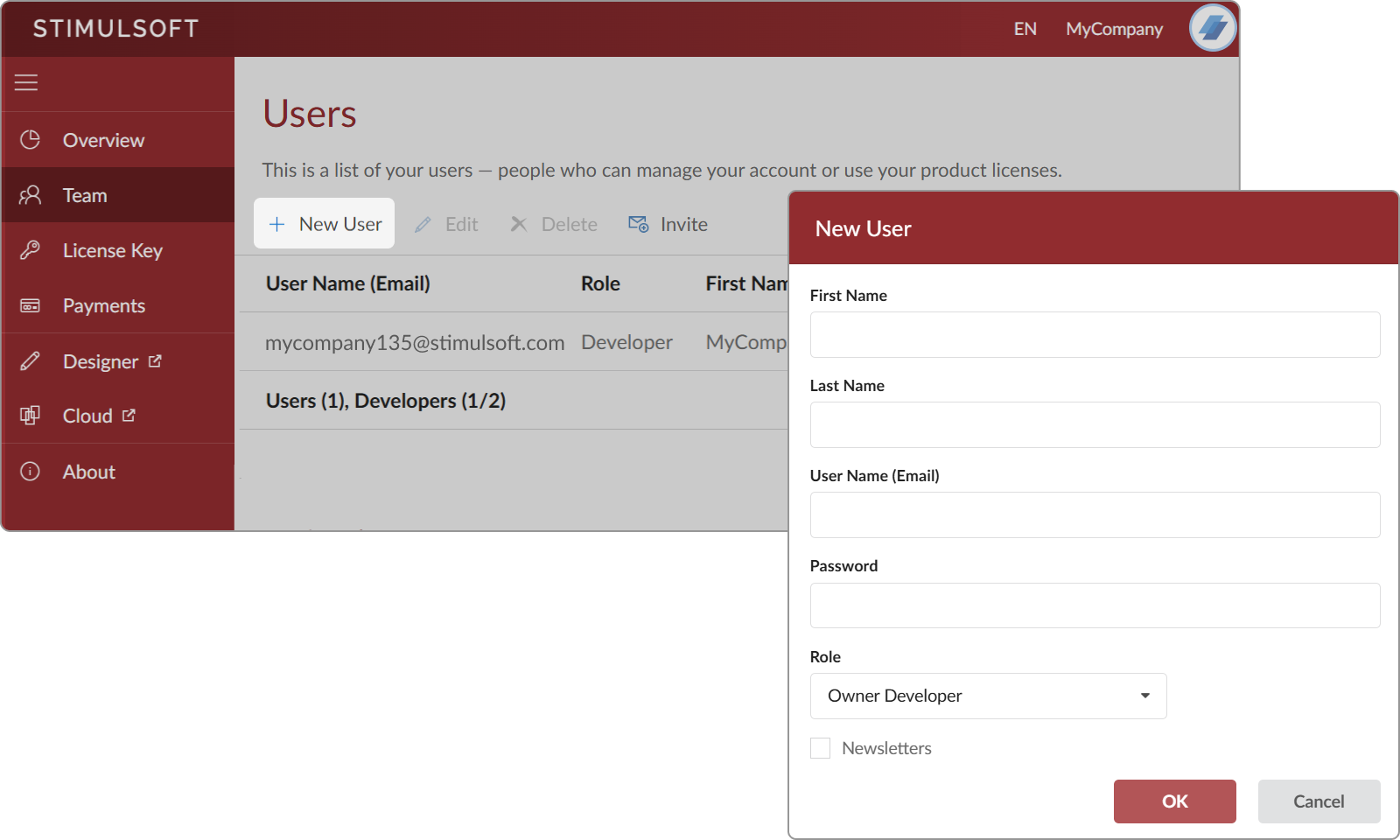
В разделе Developers нажмите кнопку New User. Появится форма, в которой нужно заполнить информацию о разработчике: имя, фамилию, имя пользователя (адрес электронной почты), выбрать роль, а также продукт (появляется только при покупке нескольких продуктов), который будет использовать разработчик. Заполните необходимые поля. Нажмите кнопку Ok чтобы добавить разработчика в ваш аккаунт. Выйдите из раздела разработчиков
После добавления всех необходимых разработчиков выйдите из раздела Developers, нажав кнопку Overview в меню слева, - вы будете перенаправлены на главную страницу.Если у разработчика уже есть аккаунт Stimulsoft, вам не нужно нажимать New User. Вместо этого нажмите кнопку Invite и введите адрес электронной почты разработчика. После нажатия Send разработчику будет отправлено письмо с приглашением. Чтобы завершить процесс, разработчик должен открыть письмо и нажать кнопку Accept, чтобы присоединиться к вашему корпоративному аккаунту.
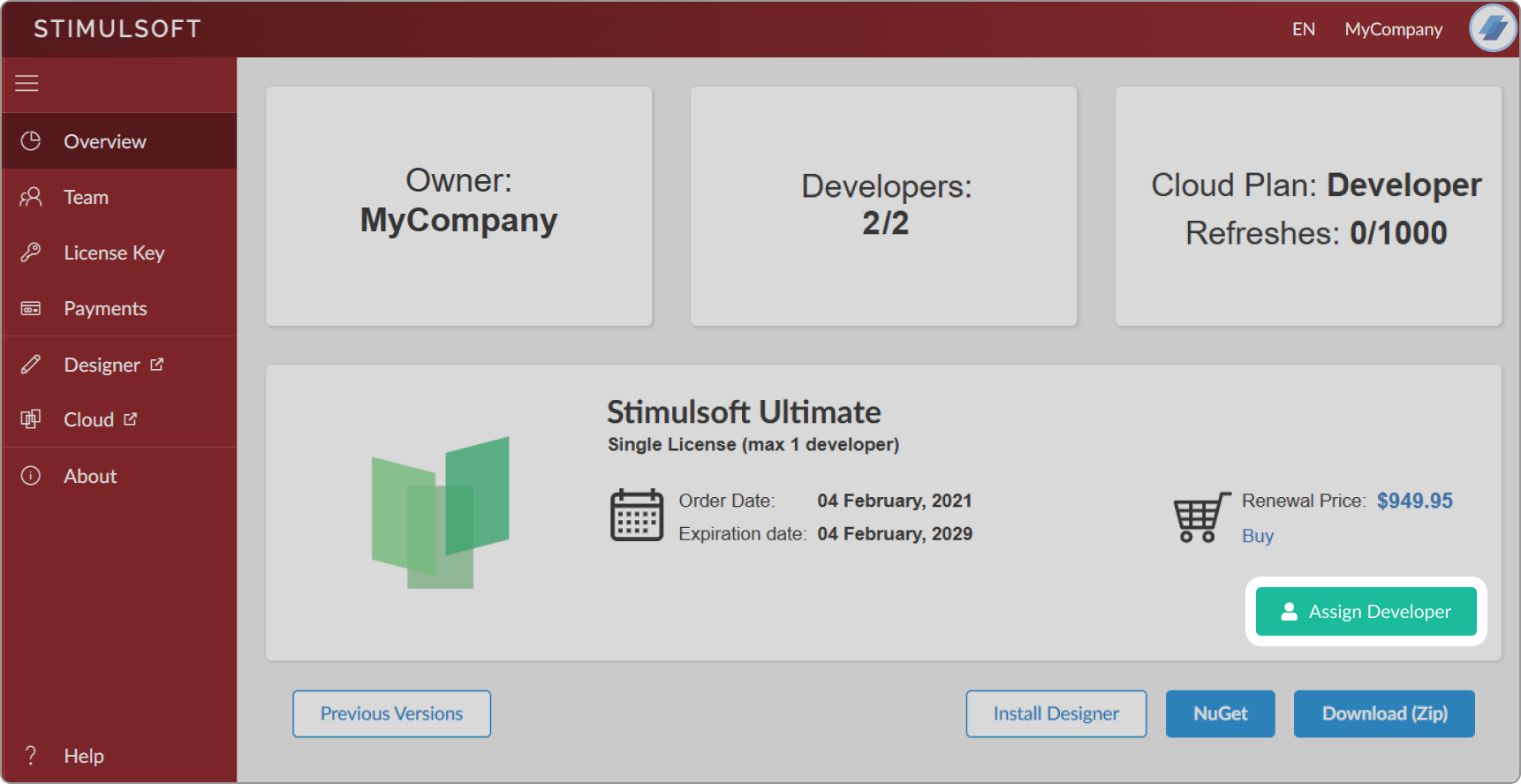
Разработчиками можно управлять и на главной странице аккаунта
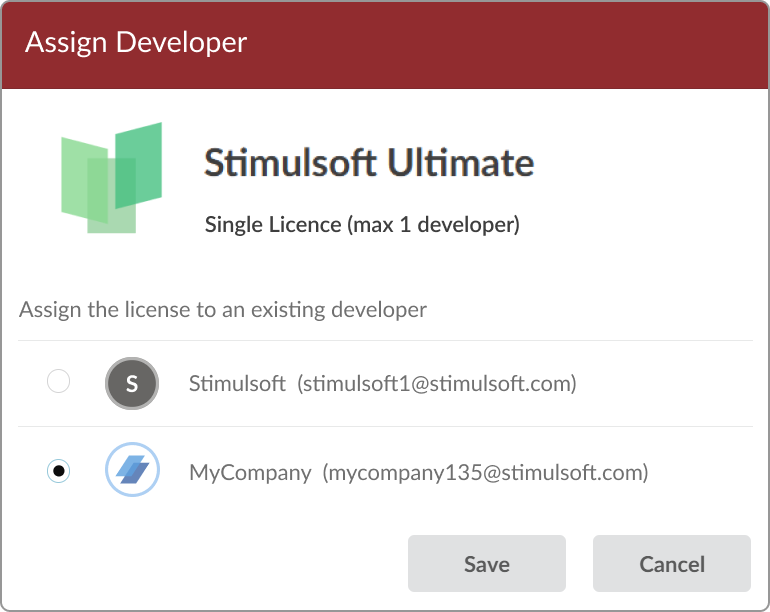
Если в вашей компании более одного разработчика, вам необходимо назначить их на соответствующие продукты, чтобы они могли получить доступ к лицензионному ключу. На главной странице найдите приобретенные вами продукты и лицензии. Найдите конкретную лицензию или продукт, которому хотите назначить разработчика. Под каждой лицензией будет кнопка Assign Developer. Нажмите ее и выберите разработчика из списка. Привяжите разработчика с лицензии
Появится список добавленных разработчиков. Выберите разработчика, которому хотите назначить лицензию. Подтвердите выбор, нажав кнопку Save. Повторите этот процесс для каждой лицензии и продукта, если у вас несколько лицензий и мест разработчиков.
Если у вас остались вопросы, не стесняйтесь - напишите нам, и наша служба поддержки с радостью поможет.