




















Die Verwaltung von Entwicklern ist entscheidender Prozess für die Gewährleistung von Sicherheit und Einhaltung der Lizenzvereinbarung. Wenn Sie mit mehreren Stimulsoft-Produkten oder mehreren Entwicklern arbeiten, stellt eine ordnungsgemäße Lizenzzuweisung sicher, dass jedes Teammitglied Zugriff auf die erforderlichen Tools (Lizenzschlüssel und Support) hat. Sie hilft Ihrem Unternehmen außerdem dabei, eine transparente Eigentümerschaft und Lizenzkontrolle aufrechtzuerhalten.
Jeder Entwickler, der mit unserem Tool arbeitet, benötigt eine Lizenz, er muss auch zu Ihrem Firmenkonto hinzugefügt werden und dem entsprechenden Produkt zugewiesen sein.
Wenn Sie eine oder mehrere verschiedene Lizenzen unserer Software gekauft haben, müssen Sie jeden Entwickler in dem Produkt zuweisen, das er verwendet, Zugriff auf die Lizenzschlüsseldatei und den Code bereitstellen sowie den Zugang zum technischen Support ermöglichen. Nur Benutzer mit den Rollen Owner oder Owner & Developer dürfen dies verwalten. Folgen Sie den untenstehenden Schritten, um den Vorgang abzuschließen.
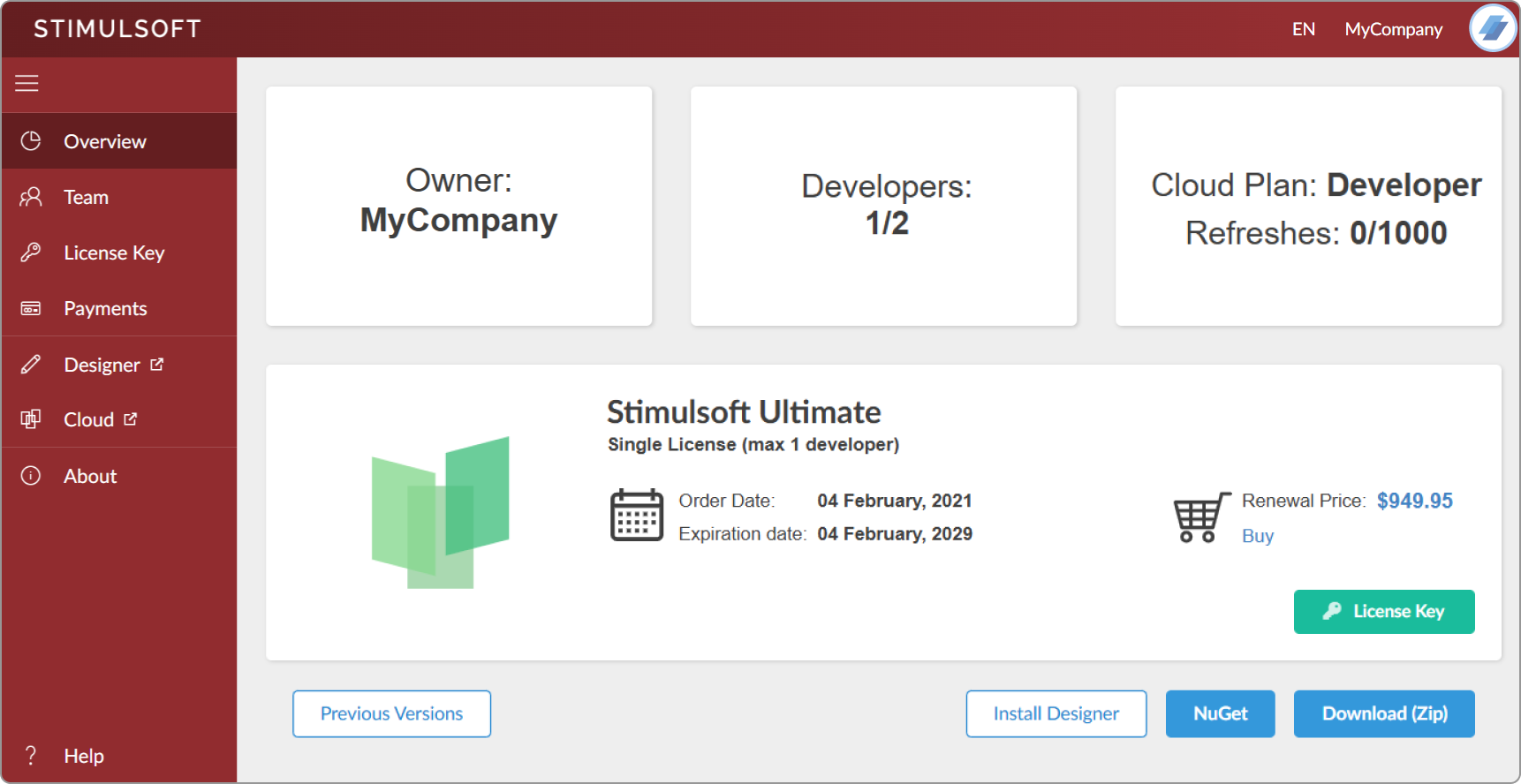
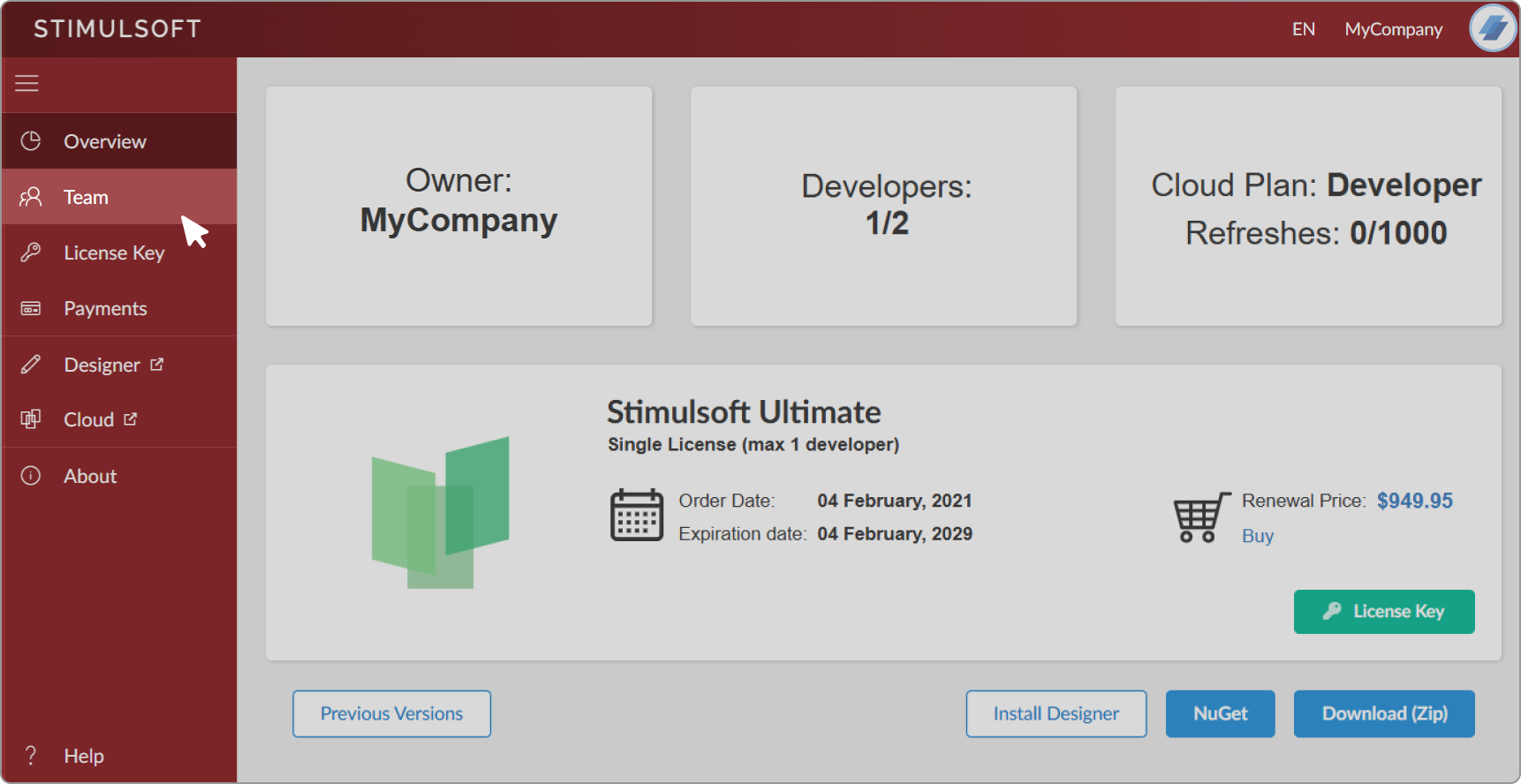
Sie können auch über die Registerkarte Team darauf zugreifen.
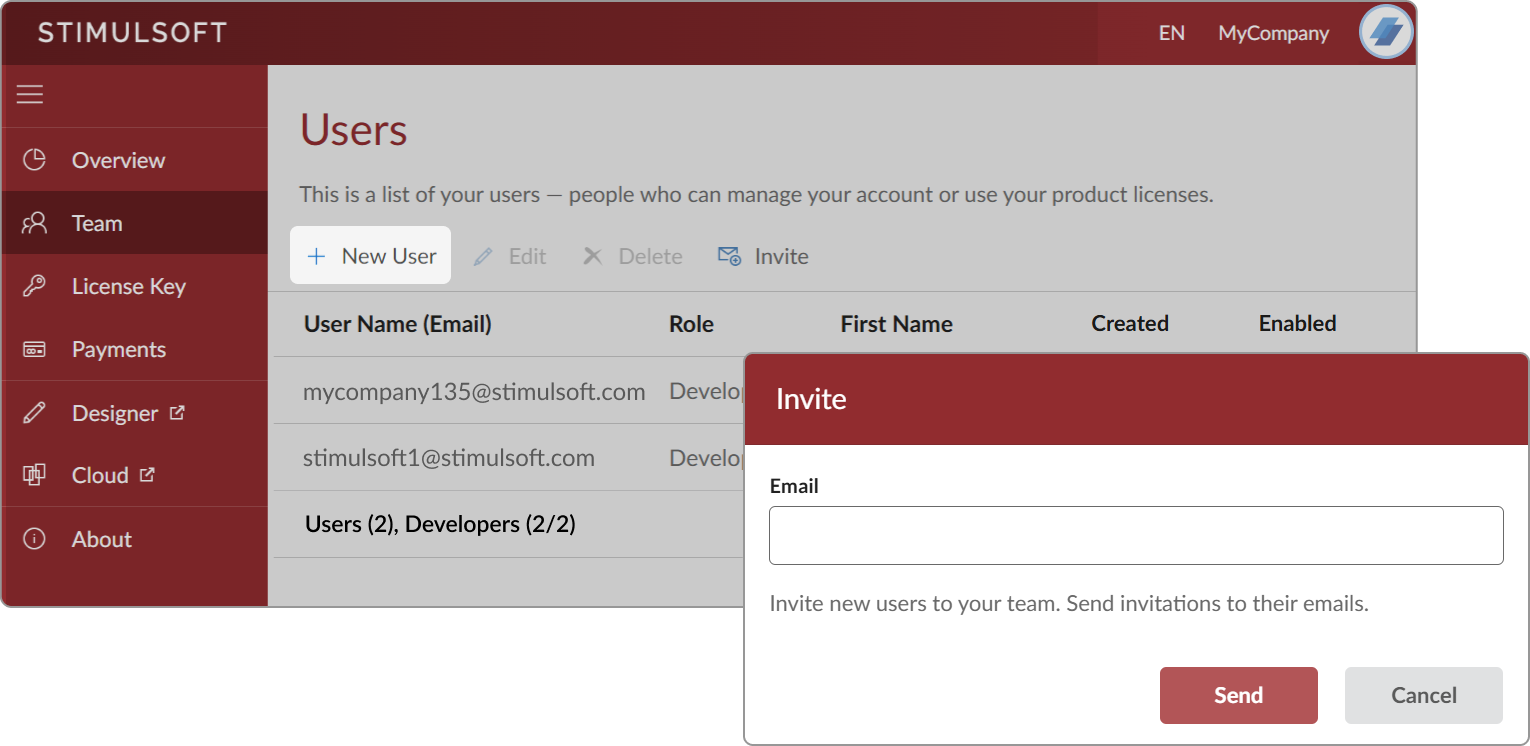
Wenn Ihr Entwickler bereits über ein Stimulsoft-Konto verfügt, müssen Sie nicht auf die Schaltfläche Neuer Benutzer klicken. Klicken Sie stattdessen auf die Schaltfläche Einladen und geben Sie die E-Mail-Adresse des Entwicklers ein. Nach dem Klicken auf Senden wird eine Einladung per E-Mail an den Entwickler gesendet. Um den Vorgang abzuschließen, muss der Entwickler die E-Mail öffnen und auf die Schaltfläche Akzeptieren klicken, um Ihrem Firmenkonto beizutreten
Jeder Entwickler, der mit unserem Tool arbeitet, benötigt eine Lizenz, er muss auch zu Ihrem Firmenkonto hinzugefügt werden und dem entsprechenden Produkt zugewiesen sein.
Wenn Sie eine oder mehrere verschiedene Lizenzen unserer Software gekauft haben, müssen Sie jeden Entwickler in dem Produkt zuweisen, das er verwendet, Zugriff auf die Lizenzschlüsseldatei und den Code bereitstellen sowie den Zugang zum technischen Support ermöglichen. Nur Benutzer mit den Rollen Owner oder Owner & Developer dürfen dies verwalten. Folgen Sie den untenstehenden Schritten, um den Vorgang abzuschließen.
Melden Sie sich bei Ihrem Firmenkonto an
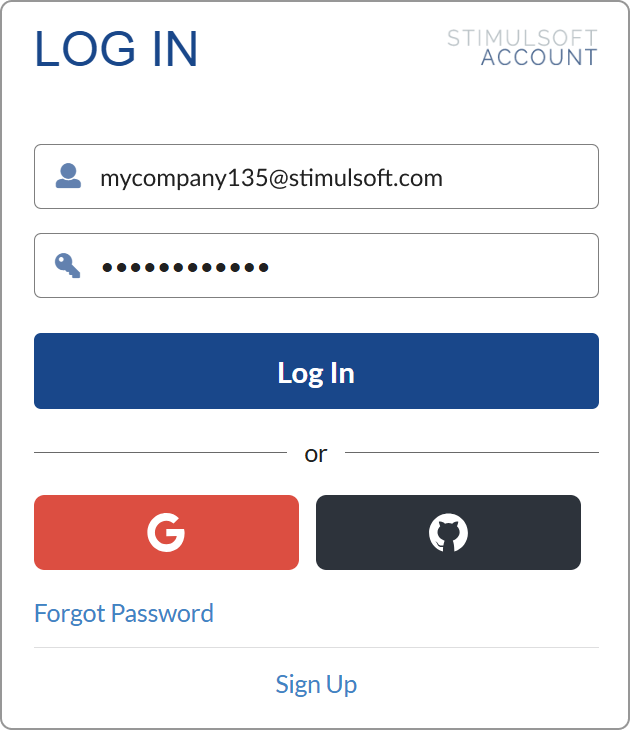
Öffnen Sie einen Webbrowser und navigieren Sie zu Ihrem Konto. Geben Sie Ihren Benutzernamen und Ihr Passwort ein und klicken Sie anschließend auf die Schaltfläche Anmelden.Greifen Sie auf den Bereich Developers (Entwickler) zu
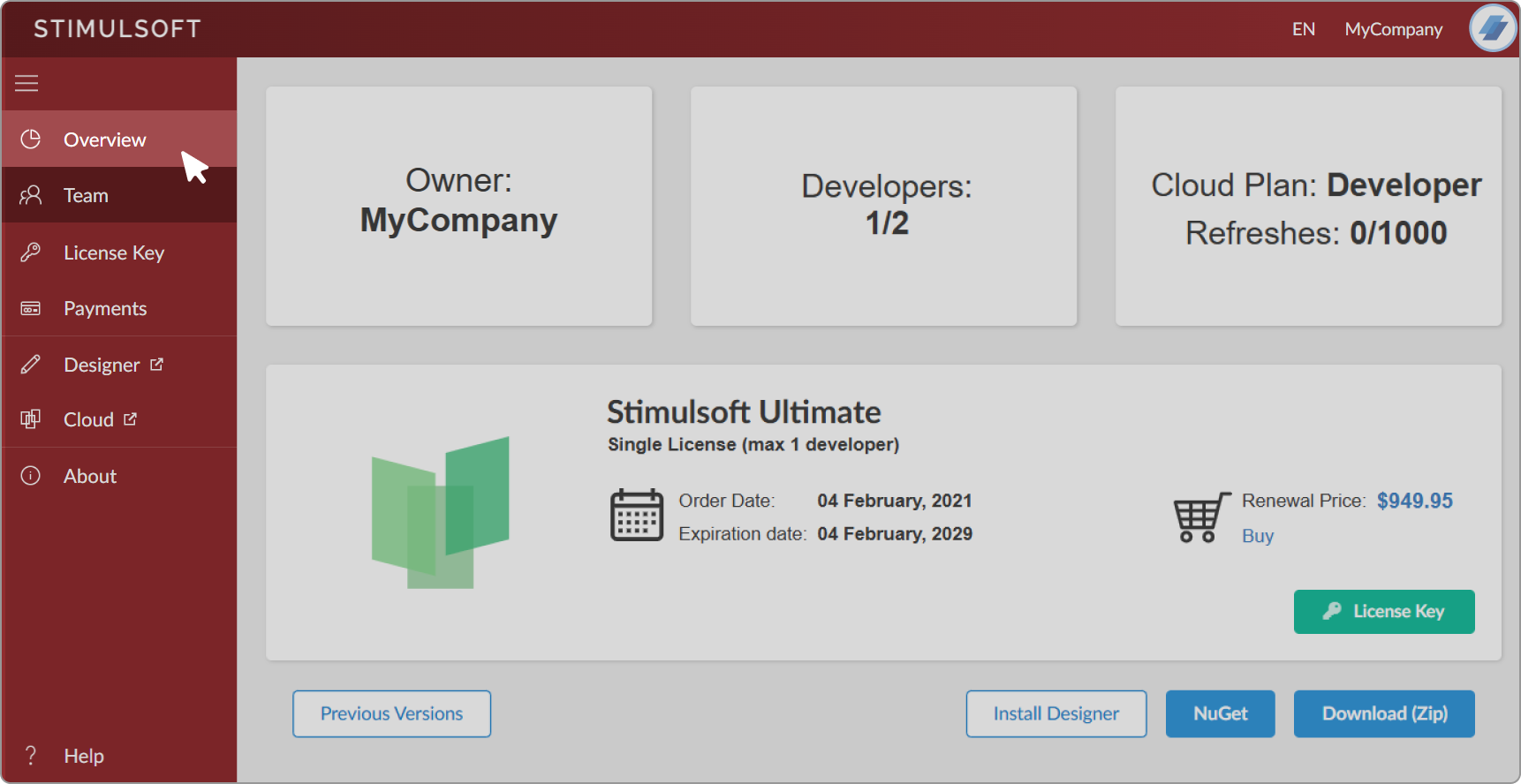
Sobald Sie eingeloggt sind, suchen Sie im oberen Hauptmenü die Registerkarte Entwickler und klicken Sie darauf. Dieser Bereich ist der Verwaltung Ihres Entwicklerteams gewidmet.Sie können auch über die Registerkarte Team darauf zugreifen.
Entwickler hinzufügen
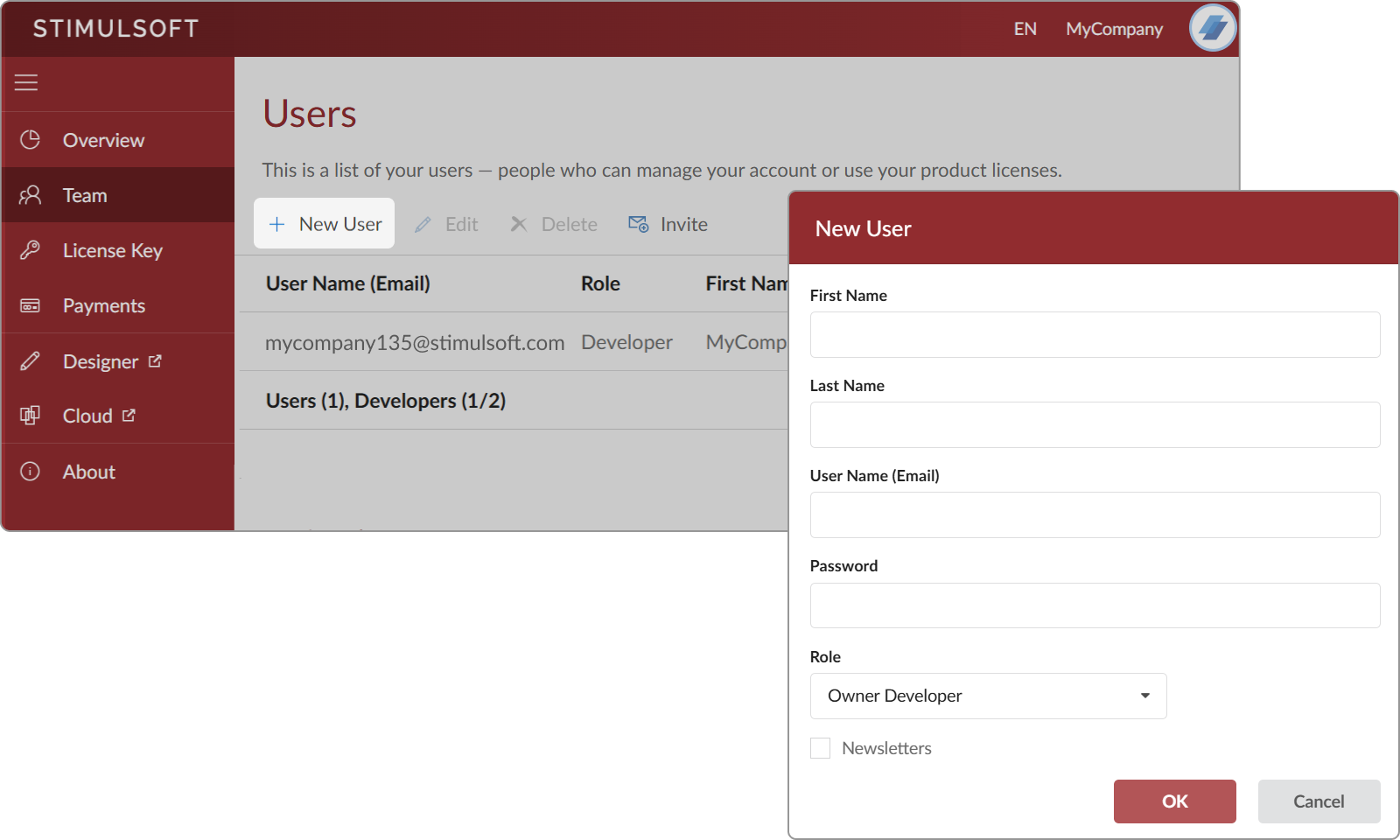
Im Bereich Entwickler klicken Sie auf die Schaltfläche Neuer Benutzer. Es erscheint ein Formular, in dem Sie die Informationen des Entwicklers eingeben, wie Vorname, Name, Benutzername (E-Mail), die Rolle auswählen und ein Produkt (erscheint nur, wenn mehrere Produkte eingekauft wurden), das der Entwickler verwenden wird. Füllen Sie die erforderlichen Informationen aus. Durch Klicken auf Ok wird der Entwickler automatisch Ihrem Konto hinzugefügt. Bereich ‚Entwickler‘ verlassen
Nachdem Sie alle erforderlichen Entwickler hinzugefügt haben, verlassen Sie den Bereich Entwickler, indem Sie auf die Schaltfläche Übersicht (im Menü links) klicken. Sie gelangen dadurch zurück zur Hauptseite.Wenn Ihr Entwickler bereits über ein Stimulsoft-Konto verfügt, müssen Sie nicht auf die Schaltfläche Neuer Benutzer klicken. Klicken Sie stattdessen auf die Schaltfläche Einladen und geben Sie die E-Mail-Adresse des Entwicklers ein. Nach dem Klicken auf Senden wird eine Einladung per E-Mail an den Entwickler gesendet. Um den Vorgang abzuschließen, muss der Entwickler die E-Mail öffnen und auf die Schaltfläche Akzeptieren klicken, um Ihrem Firmenkonto beizutreten
Zuweisen der Lizenzen den Entwicklern von der Hauptseite Ihres Kontos
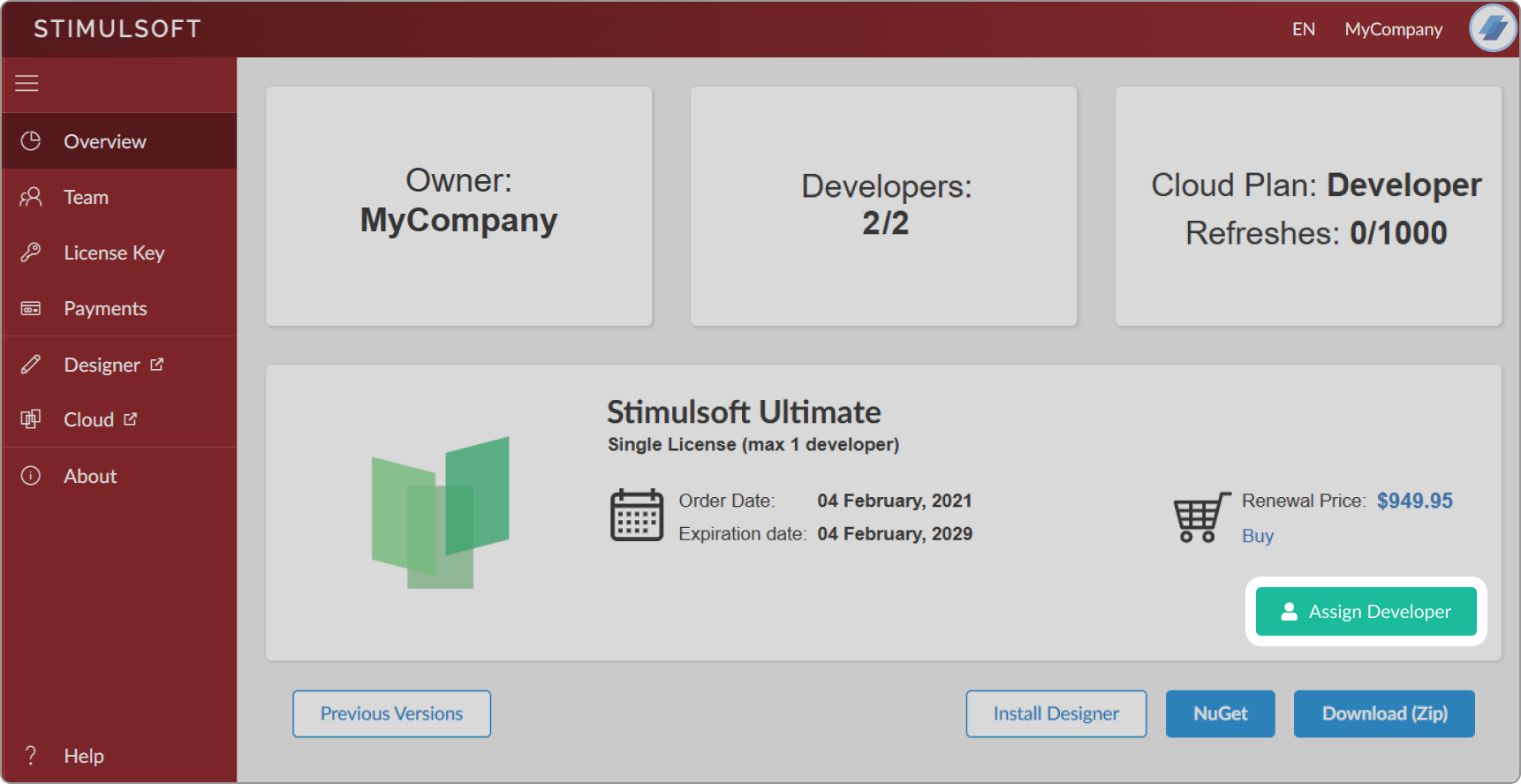
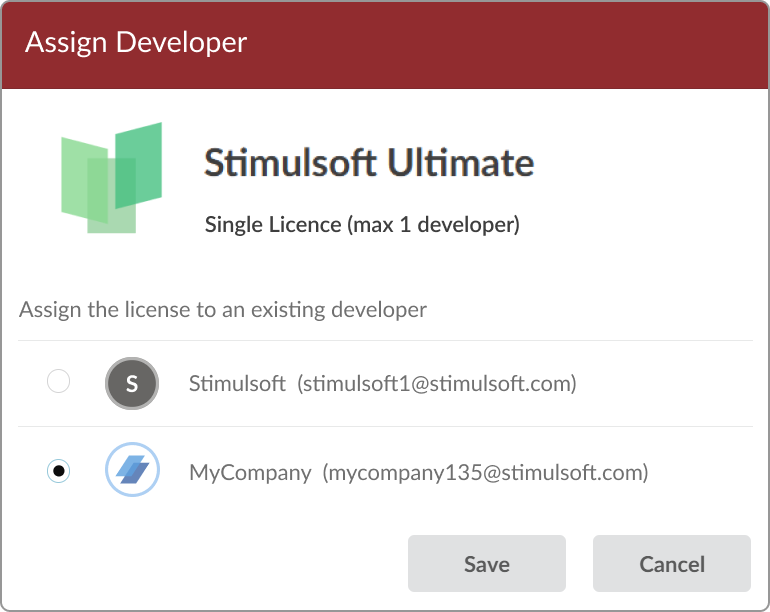
Wenn Sie mehr als einen Entwickler in Ihrem Unternehmen haben, müssen Sie diesen ein Produkt zuweisen, damit er auf den Lizenzschlüssel zugreifen kann. Suchen Sie auf der Hauptseite die Produkte und Lizenzen, die Sie gekauft haben. Finden Sie die spezifische Lizenz oder das Produkt, dem Sie einen Entwickler zuweisen möchten. Unter jeder Lizenz gibt es eine Schaltfläche Entwickler zuweisen. Klicken Sie auf diese Schaltfläche und fügen Sie den Entwickler aus der Liste hinzu. Entwickler zuweisen
Eine Liste der hinzugefügten Entwickler wird angezeigt. Wählen Sie den Entwickler aus, den Sie der Lizenz zuweisen möchten. Bestätigen Sie Ihre Auswahl, indem Sie auf die Schaltfläche Speichern klicken. Wiederholen Sie diesen Vorgang für jede Lizenz und jedes Produkt, wenn Sie mehrere Lizenzen und Entwicklerplätze haben.
Falls Sie noch Fragen haben, zögern Sie nicht, uns zu kontaktieren — unser Support-Team hilft Ihnen gerne weiter.