

















Многие проекты используют собственную бизнес-логику при построении отчетов: получение данных из внутренних сервисов, преобразование значений, вычисления и другие операции. Начиная с версии 2026.3 продукты Stimulsoft позволяют публиковать такие методы в дизайнере отчетов как обычные функции, не регистрируя каждую из них вручную. Достаточно пометить класс и методы специальными атрибутами, после чего дизайнер автоматически обнаружит их и добавит в словарь отчета.
Публикация функций
Для публикации используются два атрибута из пространства имен Stimulsoft.Base.Functions:- StiClassFunctionsAttribute – помечает класс, содержащий пользовательские функции;
- StiFunctionAttribute – публикует метод и определяет категорию, в которой он будет отображаться в словаре.
Для документирования функций применяется стандартный атрибут System.ComponentModel.DescriptionAttribute. С его помощью можно задать описание функции, ее параметров и возвращаемого значения. Эта информация автоматически отображается в дизайнере.
using Stimulsoft.Base.Functions;
using System.ComponentModel;

[StiClassFunctions]
public static class EastwindFunctions
{
    [StiFunction(Category = "Eastwind")]
    [Description("Возвращает отображаемое имя клиента по его идентификатору.")]
    [return: Description("Отображаемое имя клиента.")]
    public static string GetCustomerName(
        [Description("Идентификатор клиента")] int customerId)
    {
        return "result";
    }
}
Отображение в дизайнере
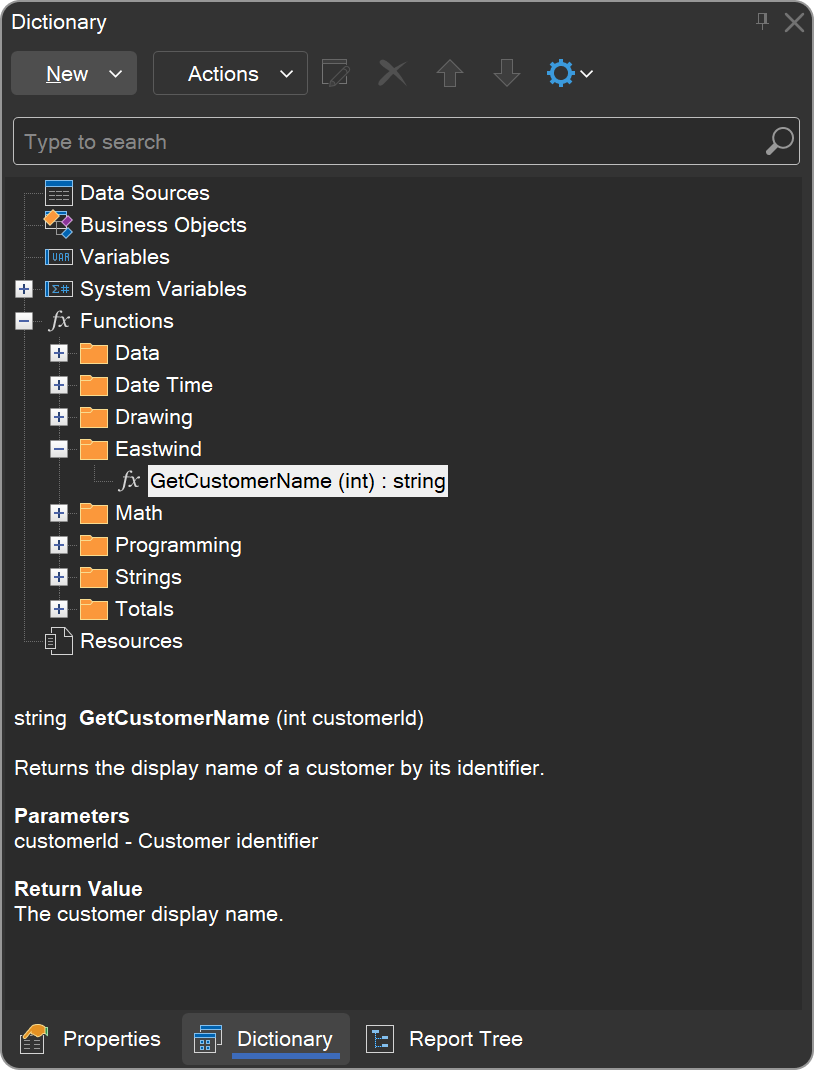
После подключения сборки дизайнер автоматически находит все опубликованные функции и добавляет их в словарь данных. Для каждой функции отображаются:- категория;
- подпись метода;
- описание;
- сведения о параметрах;
- описание возвращаемого значения.
Это позволяет использовать собственные функции так же, как и встроенные, без дополнительной регистрации или настройки.
Подключение сборки
Чтобы пользовательские функции были доступны как в режиме интерпретации, так и в режиме компиляции, сборка и все ее зависимости должны находиться в каталоге приложения рядом с Designer.exe.После этого откройте Options → Functions, нажмите Add и выберите нужную сборку.
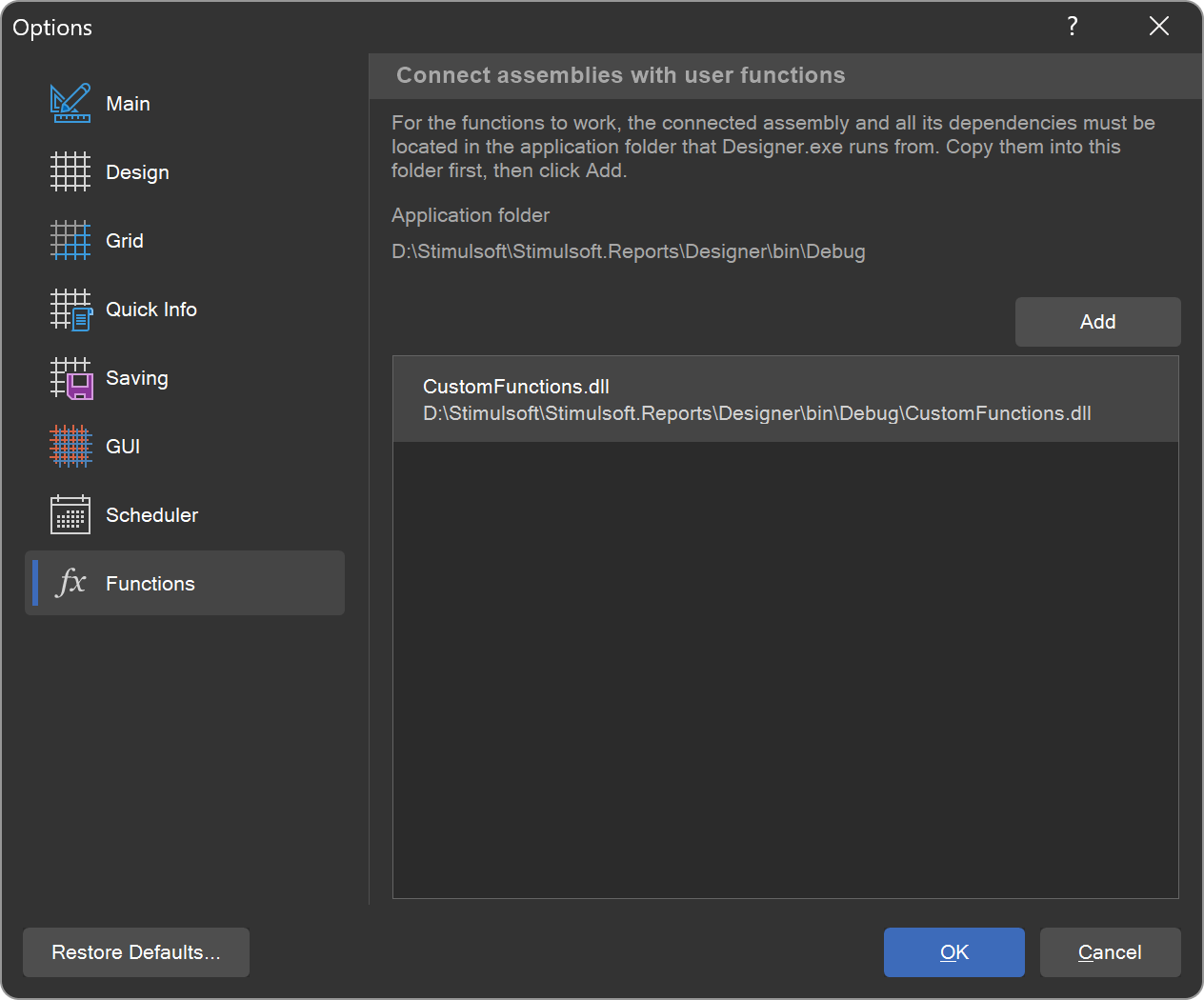
После подключения сборка автоматически загружается при каждом запуске дизайнера, а опубликованные функции становятся доступны во всех отчетах.