


Wir setzen unsere Artikelserie zur Datenumwandlung (Data Transformation) in Stimulsoft-Produkten fort. Zuvor haben wir das Zusammenführen von Tabellen und die Berechnung von laufenden Summen behandelt. In diesem Artikel betrachten wir die Datengruppierung und zeigen, wie damit aggregierte Werte für Berichte und Dashboards ermittelt werden können.
Als Beispiel verwenden wir den Bericht Chart on Data Band und die darin enthaltenen Daten zu Produkten und Kategorien.
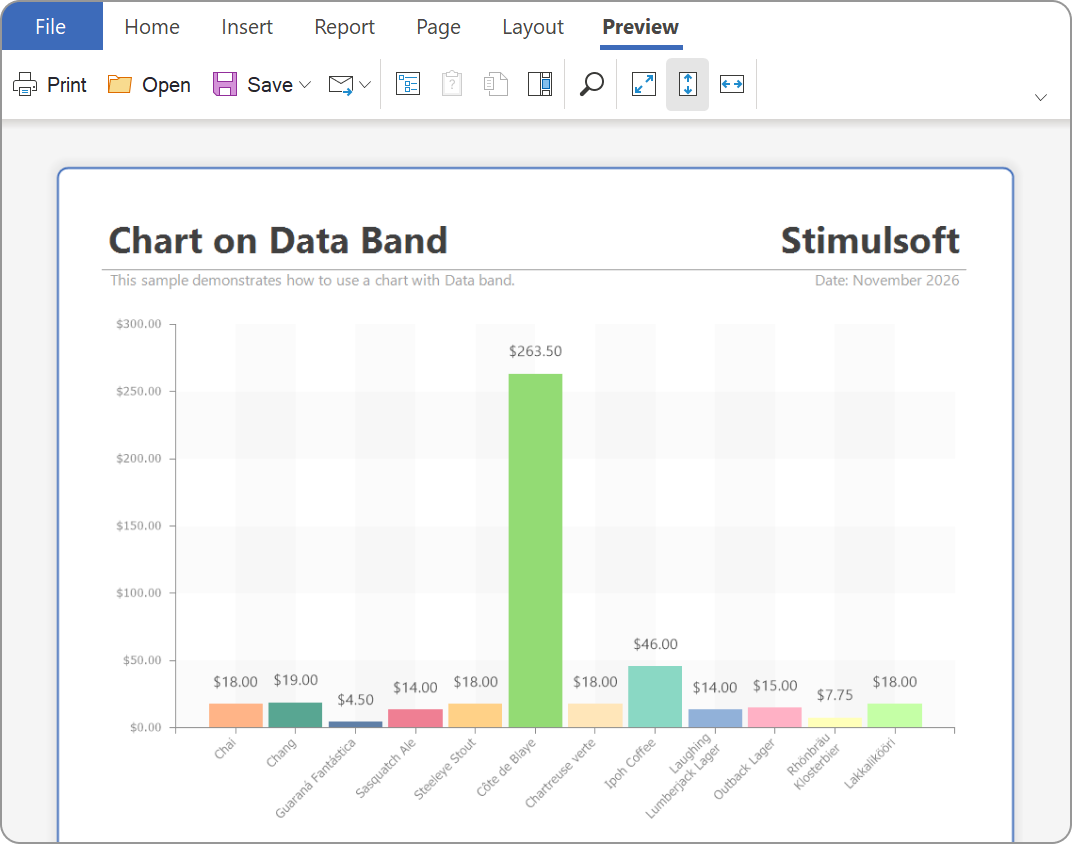
Beispielsweise kann die Datenquelle Informationen über die Lagerbestände einzelner Produkte enthalten, während wir die Gesamtmenge der Produkte für jede Kategorie ermitteln müssen. Diese Aufgabe kann direkt auf der Ebene der Datenquelle gelöst werden, beispielsweise mithilfe einer SQL-Abfrage. Mit der Datenumwandlung können die Daten jedoch direkt im Reporting-Tool gruppiert werden, ohne die ursprüngliche Abfrage zu ändern.
Wenn beispielsweise die Kategorie-ID CategoryID als Dimension und UnitsInStock, also die Anzahl der auf Lager befindlichen Produkteinheiten, als Maß verwendet werden und die Funktion Summe (Sum) angewendet wird, lässt sich die Gesamtzahl der auf Lager befindlichen Produkteinheiten für jede Kategorie ermitteln. Für die Gruppierung können mehrere Dimensionen verwendet werden. Beispielsweise können die Daten zunächst nach Kategorien und anschließend nach einzelnen Produkten innerhalb der jeweiligen Kategorie gruppiert werden.
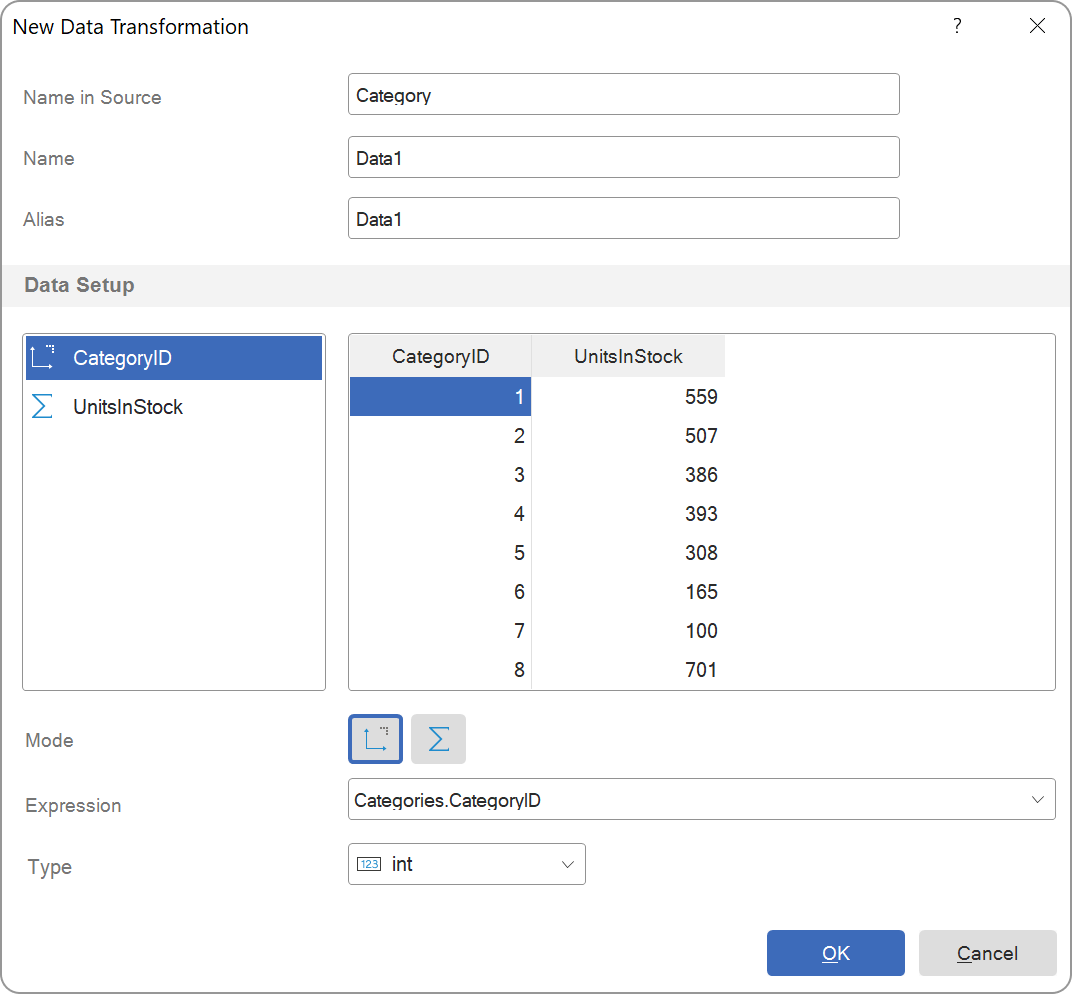
Fügen Sie der Datenumwandlung die Felder CategoryID und UnitsInStock hinzu. Legen Sie für CategoryID den Modus Dimension und für UnitsInStock den Modus Maß fest. Wählen Sie für das Maß UnitsInStock die Aggregationsfunktion Summe. Anschließend werden die Daten nach den Werten von CategoryID gruppiert und für jede Kategorie wird die Summe von UnitsInStock berechnet.
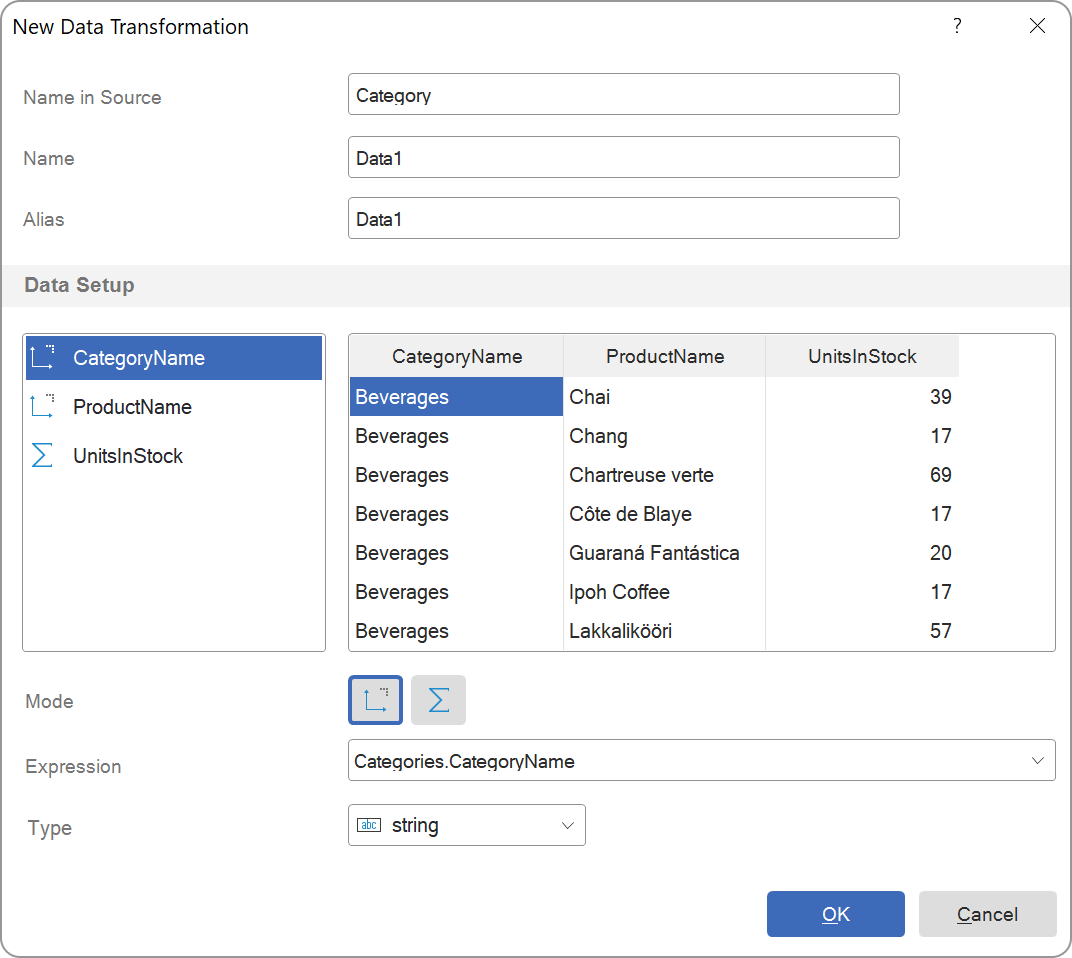
Fügen Sie der Datenumwandlung die Felder CategoryName, ProductName und UnitsInStock hinzu. Legen Sie CategoryName und ProductName als Dimensionen und UnitsInStock als Maß fest. Verwenden Sie für UnitsInStock die Funktion Summe. Dadurch werden die Daten nach Produkten innerhalb der jeweiligen Kategorien gruppiert.
Um die nächste Gruppierungsebene zu erhalten, wechseln Sie ProductName vom Modus Dimension in den Modus Maß und wenden Sie darauf die Funktion Count an. CategoryName bleibt die einzige Dimension, während UnitsInStock ein Maß mit der Funktion Summe bleibt. Dadurch können Sie für jede Kategorie die Anzahl der enthaltenen Produkte sowie deren Gesamtmenge auf Lager ermitteln. In unserem Beispiel enthält die Kategorie Beverages 12 Produkte und insgesamt 559 Einheiten auf Lager.
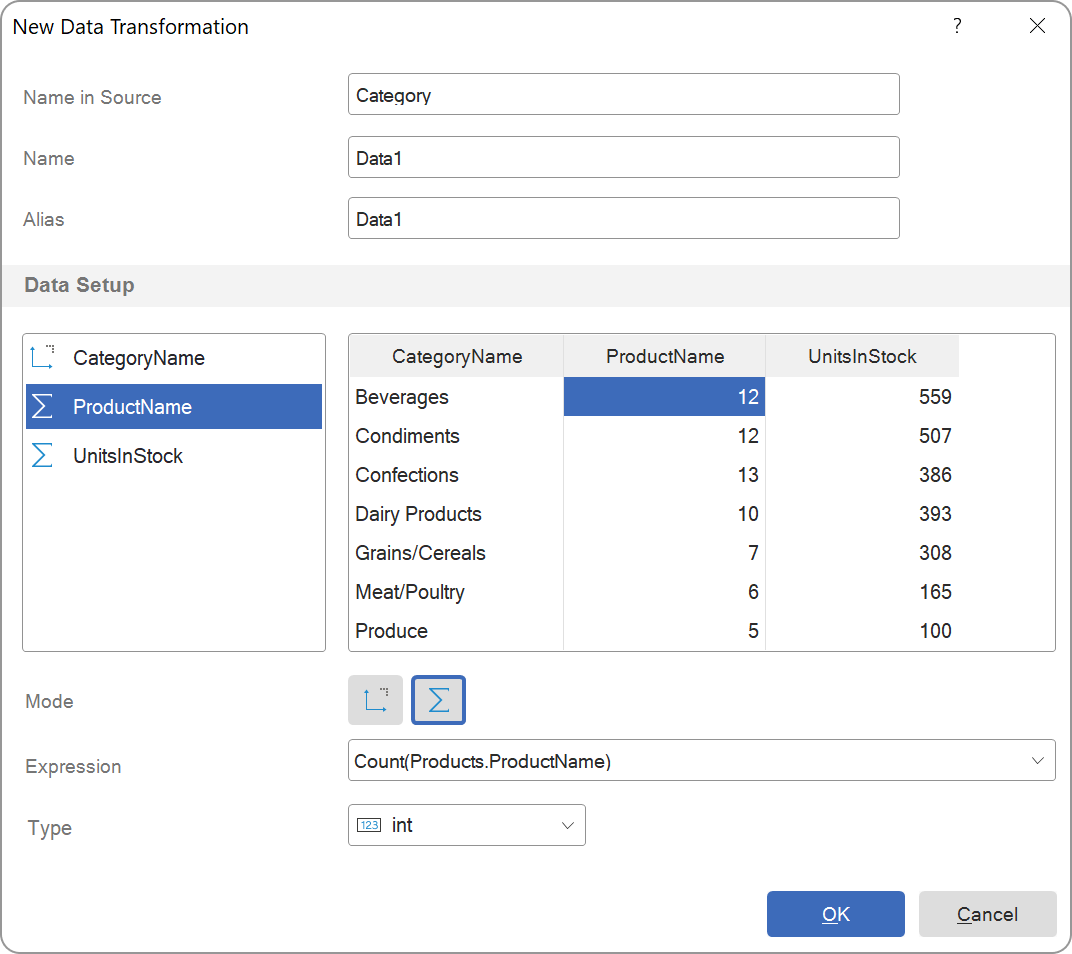
Durch das Ändern der verwendeten Dimensionen lässt sich somit der Detaillierungsgrad der gruppierten Daten steuern.
Beispielsweise kann die Datenquelle Informationen über die Lagerbestände einzelner Produkte enthalten, während wir die Gesamtmenge der Produkte für jede Kategorie ermitteln müssen. Diese Aufgabe kann direkt auf der Ebene der Datenquelle gelöst werden, beispielsweise mithilfe einer SQL-Abfrage. Mit der Datenumwandlung können die Daten jedoch direkt im Reporting-Tool gruppiert werden, ohne die ursprüngliche Abfrage zu ändern.
So funktioniert die Datengruppierung
Bei der Datengruppierung werden zwei Feldtypen verwendet: Dimension und Maß (Measure). Dimensionen bestimmen die Werte, nach denen die Daten gruppiert werden, während Maße die Daten enthalten, die innerhalb jeder Gruppe aggregiert werden.Wenn beispielsweise die Kategorie-ID CategoryID als Dimension und UnitsInStock, also die Anzahl der auf Lager befindlichen Produkteinheiten, als Maß verwendet werden und die Funktion Summe (Sum) angewendet wird, lässt sich die Gesamtzahl der auf Lager befindlichen Produkteinheiten für jede Kategorie ermitteln. Für die Gruppierung können mehrere Dimensionen verwendet werden. Beispielsweise können die Daten zunächst nach Kategorien und anschließend nach einzelnen Produkten innerhalb der jeweiligen Kategorie gruppiert werden.
Gruppierung in der Datenumwandlung
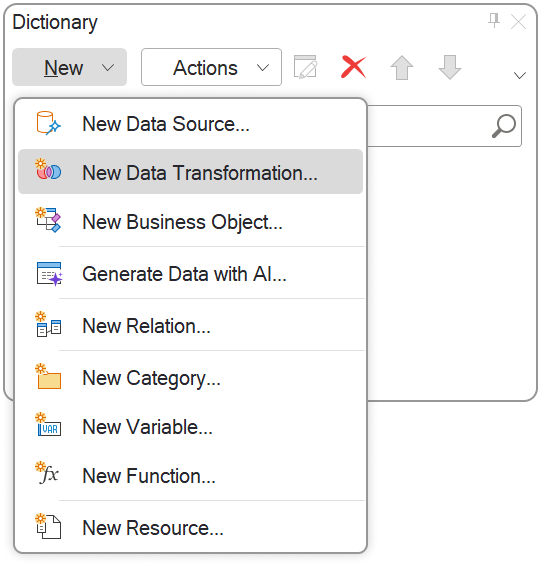
Öffnen Sie die Registerkarte Wörterbuch (Dictionary), klicken Sie auf die Schaltfläche Neu (New) und wählen Sie den Befehl Neue Datenumwandlung (New Data Transformation).Fügen Sie der Datenumwandlung die Felder CategoryID und UnitsInStock hinzu. Legen Sie für CategoryID den Modus Dimension und für UnitsInStock den Modus Maß fest. Wählen Sie für das Maß UnitsInStock die Aggregationsfunktion Summe. Anschließend werden die Daten nach den Werten von CategoryID gruppiert und für jede Kategorie wird die Summe von UnitsInStock berechnet.
Mehrere Gruppierungsebenen
Bei Bedarf kann die Gruppierung durch die Verwendung mehrerer Dimensionen detaillierter gestaltet werden. Im gewählten Beispiel sind die Tabellen Products und Categories miteinander verknüpft. Dadurch können in einer Datenumwandlung sowohl der Kategoriename CategoryName aus der Tabelle Categories als auch Produktdaten aus der Tabelle Products verwendet werden.Fügen Sie der Datenumwandlung die Felder CategoryName, ProductName und UnitsInStock hinzu. Legen Sie CategoryName und ProductName als Dimensionen und UnitsInStock als Maß fest. Verwenden Sie für UnitsInStock die Funktion Summe. Dadurch werden die Daten nach Produkten innerhalb der jeweiligen Kategorien gruppiert.
Um die nächste Gruppierungsebene zu erhalten, wechseln Sie ProductName vom Modus Dimension in den Modus Maß und wenden Sie darauf die Funktion Count an. CategoryName bleibt die einzige Dimension, während UnitsInStock ein Maß mit der Funktion Summe bleibt. Dadurch können Sie für jede Kategorie die Anzahl der enthaltenen Produkte sowie deren Gesamtmenge auf Lager ermitteln. In unserem Beispiel enthält die Kategorie Beverages 12 Produkte und insgesamt 559 Einheiten auf Lager.
Durch das Ändern der verwendeten Dimensionen lässt sich somit der Detaillierungsgrad der gruppierten Daten steuern.