



















Eine reibungslose Integration bedeutet nicht nur, Berichtskomponenten in Ihre Anwendung einzubinden, sodass sie als einheitliche Lösung funktionieren. Ebenso wichtig ist es, das Aussehen des eingebetteten Designers und Viewers so anzupassen, dass sie sich harmonisch in Ihre Anwendung einfügen und nicht wie Bibliotheken von Drittanbietern wirken.
In der Lizenzvereinbarung Ihrer Anwendung für Endbenutzer sowie auf der Website Ihres Produkts muss auf die Verwendung unserer Komponenten hingewiesen werden. Innerhalb der Komponenten können Sie jedoch Ihr eigenes Branding verwenden. So können Sie beispielsweise im Fenster Info (About) das Logo, den Namen und die Beschreibung Ihres Produkts hinzufügen.
Heute zeigen wir Ihnen, wie Sie dies in Stimulsoft-Produkten zur Erstellung von Berichten und Dashboards umsetzen können. Genau dafür ist die White-Label-Option vorgesehen.
Die White-Label-Option kann für Unternehmen nützlich sein, die SaaS-Lösungen entwickeln, für Entwickler, die Berichtsfunktionen in ihre eigenen Anwendungen integrieren, sowie für alle, die unsere Tools zur Erstellung von Berichten und Dashboards als Bestandteil ihrer eigenen Software verwenden.
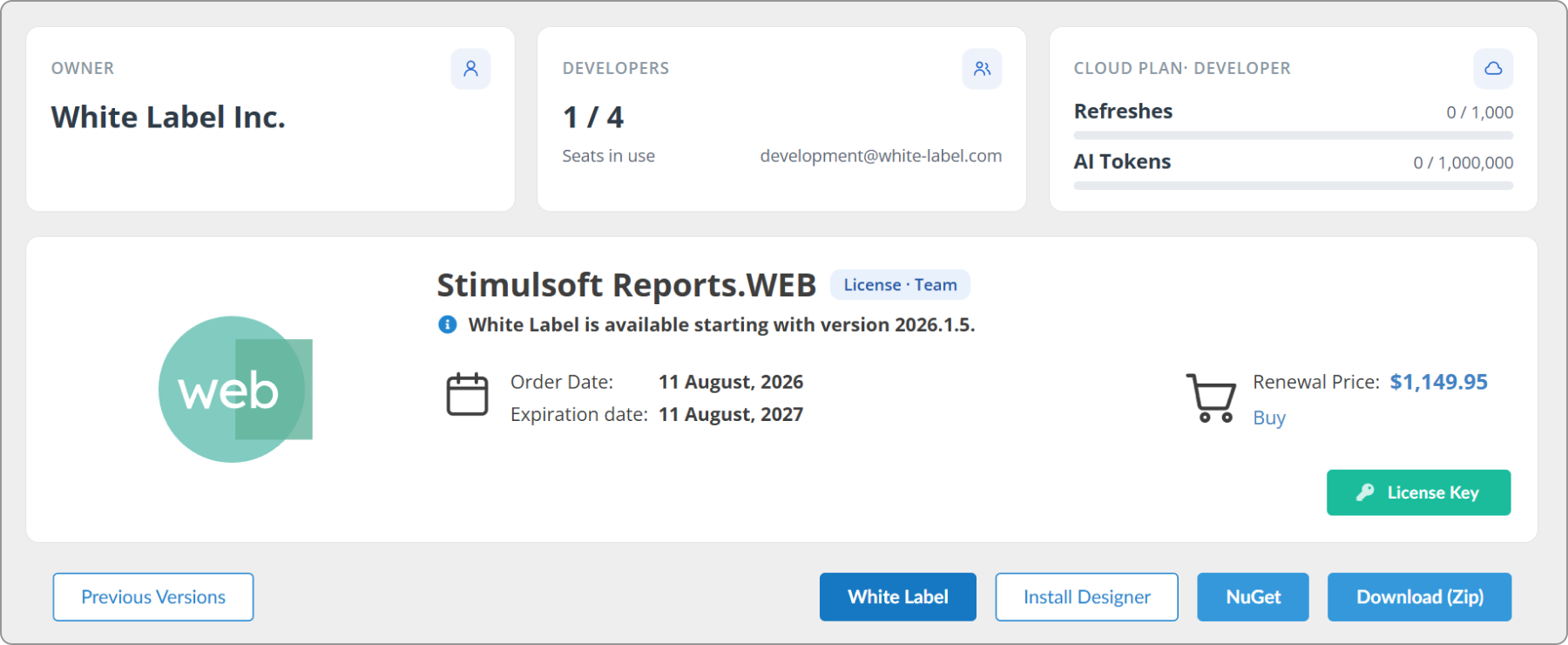
Um Ihr Branding zu konfigurieren, klicken Sie auf die Schaltfläche White Label und geben Sie Ihre Informationen ein.
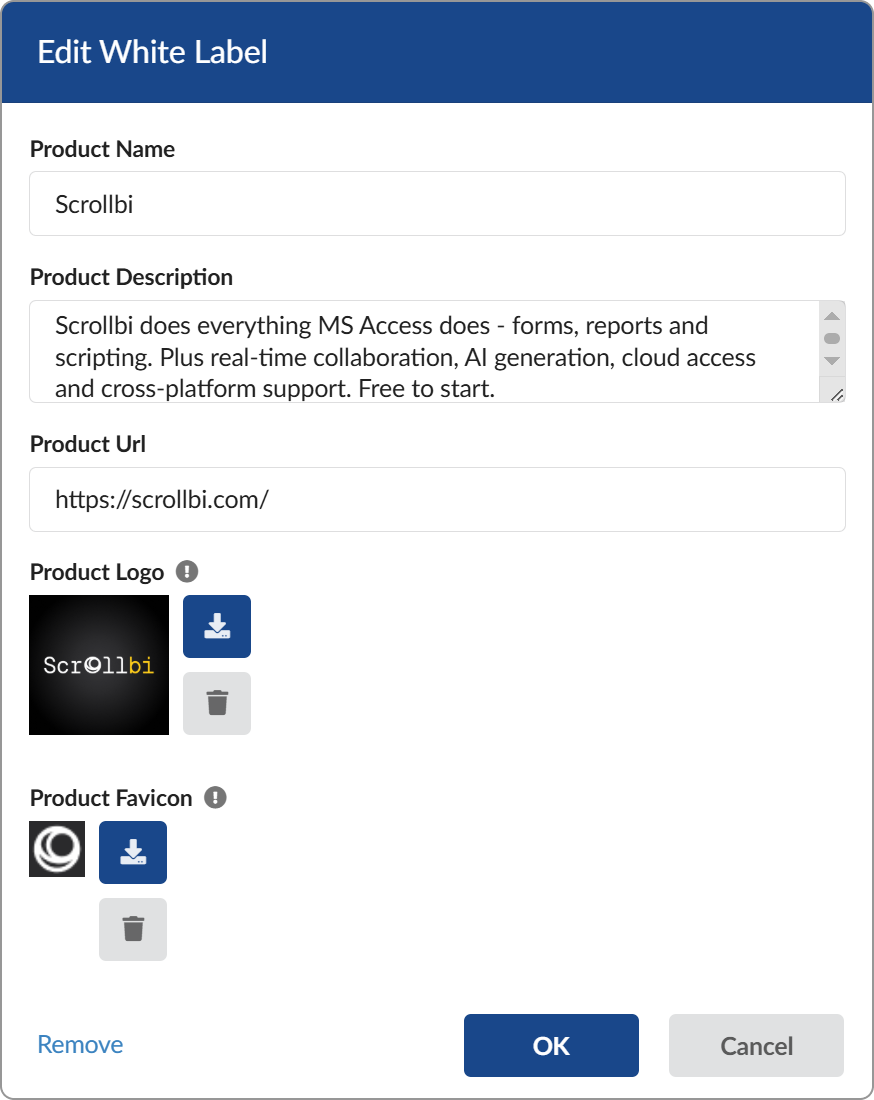
Im Fenster White Label bearbeiten (Edit White Label) finden Sie die folgenden Felder:
Nachdem Sie die erforderlichen Felder ausgefüllt und die Bilder hochgeladen haben, klicken Sie auf OK, um die Einstellungen zu speichern. Bei Bedarf können Sie zuvor hochgeladene Logos und Favicons über die entsprechenden Schaltflächen löschen.
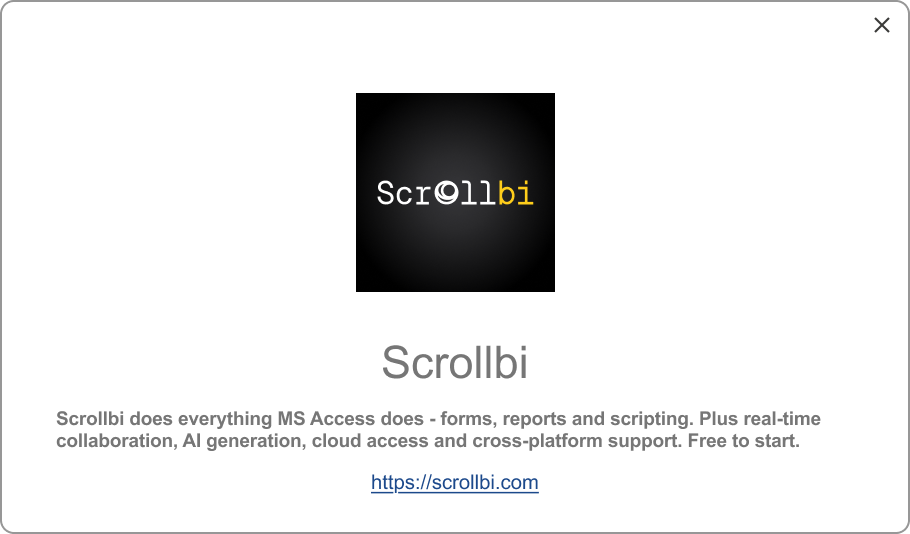
Nachfolgend sehen Sie ein Beispiel für die Verwendung der White-Label-Option im Bereich Info (About) des Stimulsoft-Berichtsdesigners.
Die White-Label-Einstellungen werden je nachdem angewendet, wo das Produkt verwendet wird:
Nachdem Sie White Label in Ihrem Benutzerkonto konfiguriert und den entsprechenden Lizenzschlüssel in Ihrer Anwendung eingesetzt haben, ist somit keine zusätzliche Konfiguration der Komponenten erforderlich. Die Komponenten verwenden den von Ihnen angegebenen Produktnamen, die Produktbeschreibung, das Logo und weitere Branding-Elemente.
In der Lizenzvereinbarung Ihrer Anwendung für Endbenutzer sowie auf der Website Ihres Produkts muss auf die Verwendung unserer Komponenten hingewiesen werden. Innerhalb der Komponenten können Sie jedoch Ihr eigenes Branding verwenden. So können Sie beispielsweise im Fenster Info (About) das Logo, den Namen und die Beschreibung Ihres Produkts hinzufügen.
Heute zeigen wir Ihnen, wie Sie dies in Stimulsoft-Produkten zur Erstellung von Berichten und Dashboards umsetzen können. Genau dafür ist die White-Label-Option vorgesehen.
Was ist White Label?
White Label ist in Stimulsoft-Produkten eine spezielle Option, mit der Sie das Aussehen unserer Komponenten an Ihre eigene Marke anpassen können. In der Praxis bedeutet dies, dass Sie anstelle des standardmäßigen Produkt-Brandings eigene Informationen verwenden können, beispielsweise den Namen Ihres Unternehmens, Ihr Logo und weitere Angaben.Warum und für wen ist White Label sinnvoll?
Durch das Ersetzen von Text- und Grafikelementen können Sie Ihre Lösung als Teil Ihres eigenen Ökosystems präsentieren und Ihren Kunden ein einheitliches Nutzererlebnis bieten.Die White-Label-Option kann für Unternehmen nützlich sein, die SaaS-Lösungen entwickeln, für Entwickler, die Berichtsfunktionen in ihre eigenen Anwendungen integrieren, sowie für alle, die unsere Tools zur Erstellung von Berichten und Dashboards als Bestandteil ihrer eigenen Software verwenden.
Was können Sie mit White Label ändern?
Sehen wir uns nun an, welche Elemente Sie mit White Label ändern können. Im Bereich Info (About) können Sie eigene Informationen hinzufügen:- Produktlogo;
- Produktname;
- Produktbeschreibung;
- Produkt-URL;
- Produkt-Favicon – nur in Stimulsoft Server verfügbar.
Technische Aspekte der Verwendung der White-Label-Option
Nach dem Einkauf eines Abonnements, das die White-Label-Option umfasst, stehen die entsprechenden Einstellungen in Ihrem Benutzerkonto zur Verfügung.Um Ihr Branding zu konfigurieren, klicken Sie auf die Schaltfläche White Label und geben Sie Ihre Informationen ein.
Im Fenster White Label bearbeiten (Edit White Label) finden Sie die folgenden Felder:
- Produktname (Product Name) – der Name Ihres Produkts;
- Produktbeschreibung (Product Description) – eine kurze Beschreibung Ihres Produkts;
- Produkt-URL (Product Url) – die Website-Adresse Ihres Produkts;
- Produktlogo (Product Logo) – das Logo Ihres Unternehmens oder Produkts. Die maximale Bildgröße beträgt 1000×1000 Pixel, die maximale Dateigröße 400 KB. Unterstützte Formate sind PNG, JPEG, SVG und BMP;
- Produkt-Favicon (Product Favicon) – das Symbol Ihres Produkts. Die maximale Bildgröße beträgt 32×32 Pixel, die maximale Dateigröße 50 KB.
Nachdem Sie die erforderlichen Felder ausgefüllt und die Bilder hochgeladen haben, klicken Sie auf OK, um die Einstellungen zu speichern. Bei Bedarf können Sie zuvor hochgeladene Logos und Favicons über die entsprechenden Schaltflächen löschen.
Nachfolgend sehen Sie ein Beispiel für die Verwendung der White-Label-Option im Bereich Info (About) des Stimulsoft-Berichtsdesigners.
Welche Produkte und Abonnementtypen unterstützen diese Option?
Die White-Label-Option ist in Stimulsoft-Produkten verfügbar, die zur Einbettung in eigene Anwendungen vorgesehen sind, sowie in Stimulsoft Server und Stimulsoft Designer. White Label ist für die Teamlizenz (Team), die Unternehmenslizenz (Enterprise) und die Weltweite Lizenz (Worldwide) verfügbar.Die White-Label-Einstellungen werden je nachdem angewendet, wo das Produkt verwendet wird:
- im Desktop-Designer werden die White-Label-Einstellungen automatisch angewendet, nachdem Sie sich mit einem Benutzerkonto angemeldet haben, das über eine Lizenz mit dieser Option verfügt. Die in den White-Label-Einstellungen angegebenen Informationen werden im Bereich Info (About) angezeigt. Im Online-Designer funktioniert White Label auf die gleiche Weise;
- wenn Stimulsoft-Komponenten direkt in Ihrer Anwendung verwendet werden, müssen Sie den Lizenzschlüssel aus Ihrem Benutzerkonto herunterladen und in der Anwendung einsetzen. Nach dem Anwenden des Schlüssels werden die White-Label-Einstellungen automatisch von den eingebetteten Komponenten verwendet.
Nachdem Sie White Label in Ihrem Benutzerkonto konfiguriert und den entsprechenden Lizenzschlüssel in Ihrer Anwendung eingesetzt haben, ist somit keine zusätzliche Konfiguration der Komponenten erforderlich. Die Komponenten verwenden den von Ihnen angegebenen Produktnamen, die Produktbeschreibung, das Logo und weitere Branding-Elemente.