













Showing the Dashboard Designer in a Required Position
Unsere Beispiele der Projekte und Berichtsvorlagen helfen Ihnen, die Grundlagen der Arbeit mit unserer Software zu erlernen.This example shows how to create dashboard designer and show it in desired position. First, use
To show designer in desired position, use
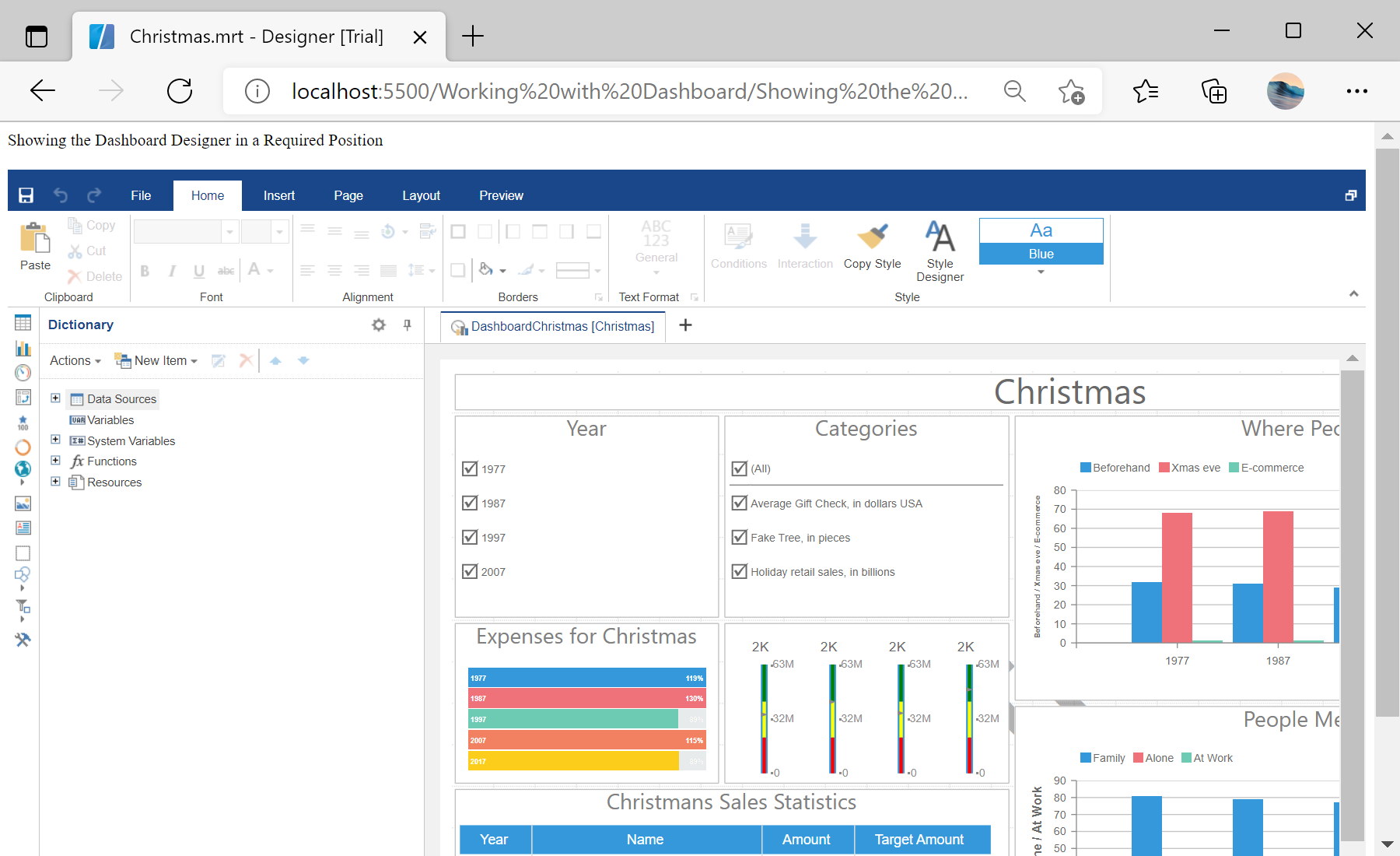
Auf dem Screenshot unten Sie können das Ergebnis des Beispiel-Codes ansehen:

StiDesigner() method to create the designer. After that, use createNewDashboard() and loadFile() methods to create new dashboard and load dashboard template. Finally, assign dashboard to the designer:
<script type="text/javascript">
// Create the dashboard designer with default options
var designer = new Stimulsoft.Designer.StiDesigner(null, "StiDesigner", false);
// Create a new dashboard instance
var report = Stimulsoft.Report.StiReport.createNewDashboard();
// Load dashboard from url
report.loadFile("../dashboard/Christmas.mrt");
// Assign dashboard to the designer
designer.report = report;
</script>
To show designer in desired position, use
designer.renderHtml() method:
<div>
<script type="text/javascript">
// Show the dashboard designer in this place
designer.renderHtml();
</script>
</div>
Auf dem Screenshot unten Sie können das Ergebnis des Beispiel-Codes ansehen: